Assignments (Penugasan Reviewer)
Halaman ini menjelaskan cara admin menugaskan reviewer ke proposal, mengelola penugasan yang sudah ada, dan memantau status penugasan.
Cara Mengakses
Penugasan reviewer dilakukan dari halaman Semua Proposal atau dari halaman Detail Proposal.
Dari Halaman Semua Proposal
-
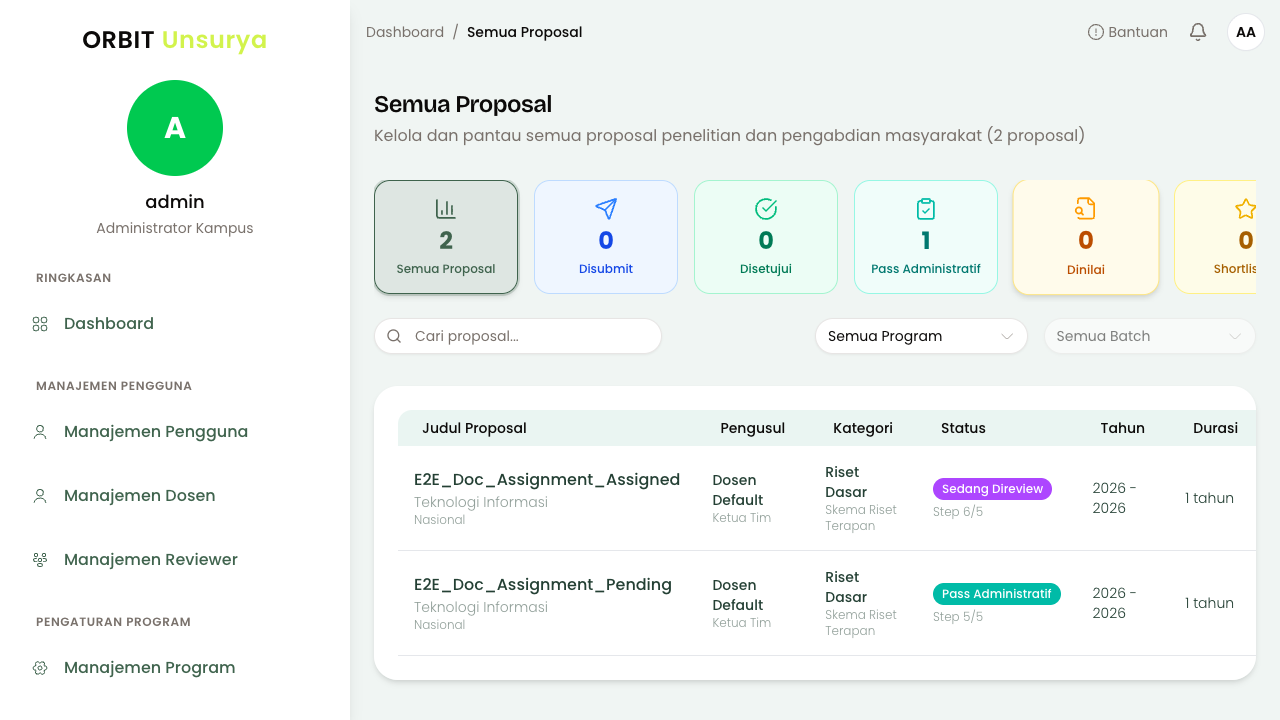
Masuk ke Dashboard Admin, lalu klik Semua Proposal di menu sidebar bagian Proses Proposal
-
Halaman akan menampilkan daftar semua proposal beserta status dan informasi pengusul
-
Cari proposal yang ingin ditugaskan reviewer, lalu klik tombol Open menu (ikon tiga titik) di kolom Action
-
Klik Assign Approver/Reviewer
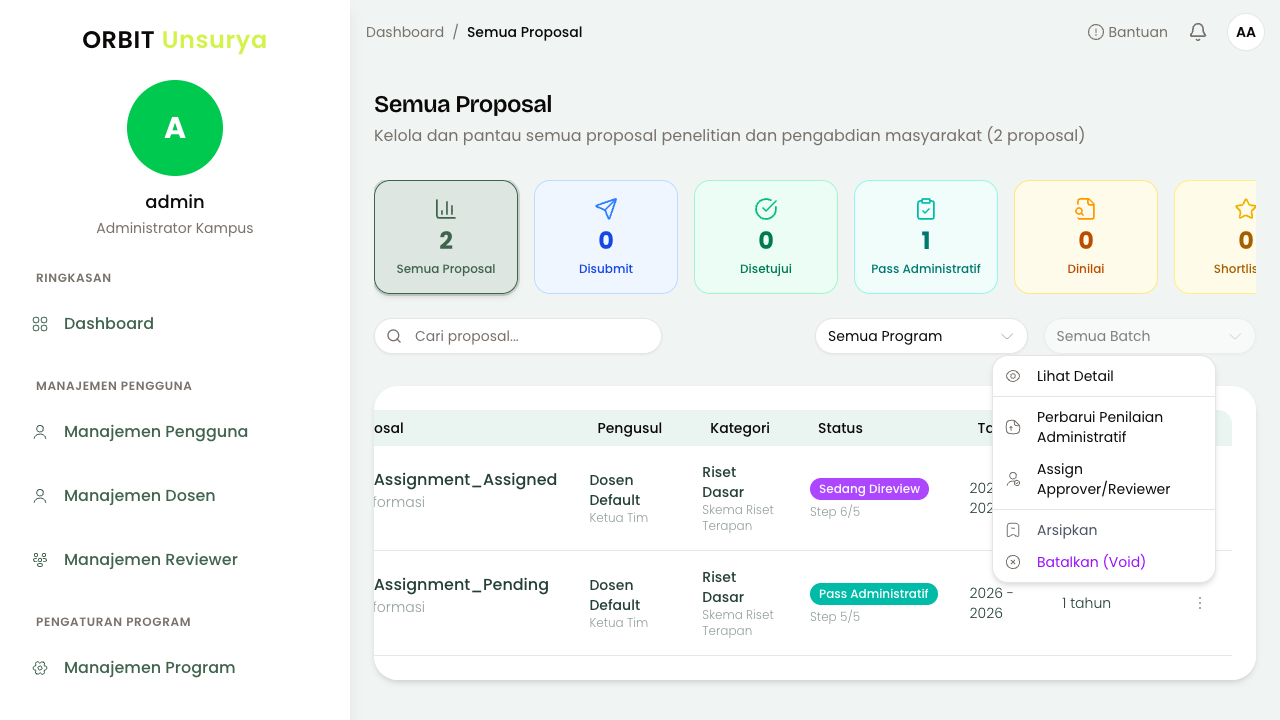
Tombol Assign Approver/Reviewer tersedia untuk proposal yang sudah melewati tahap Pass Administratif (status: administrative_passed) atau yang sudah dalam status Sedang Direview.
Dari Halaman Detail Proposal
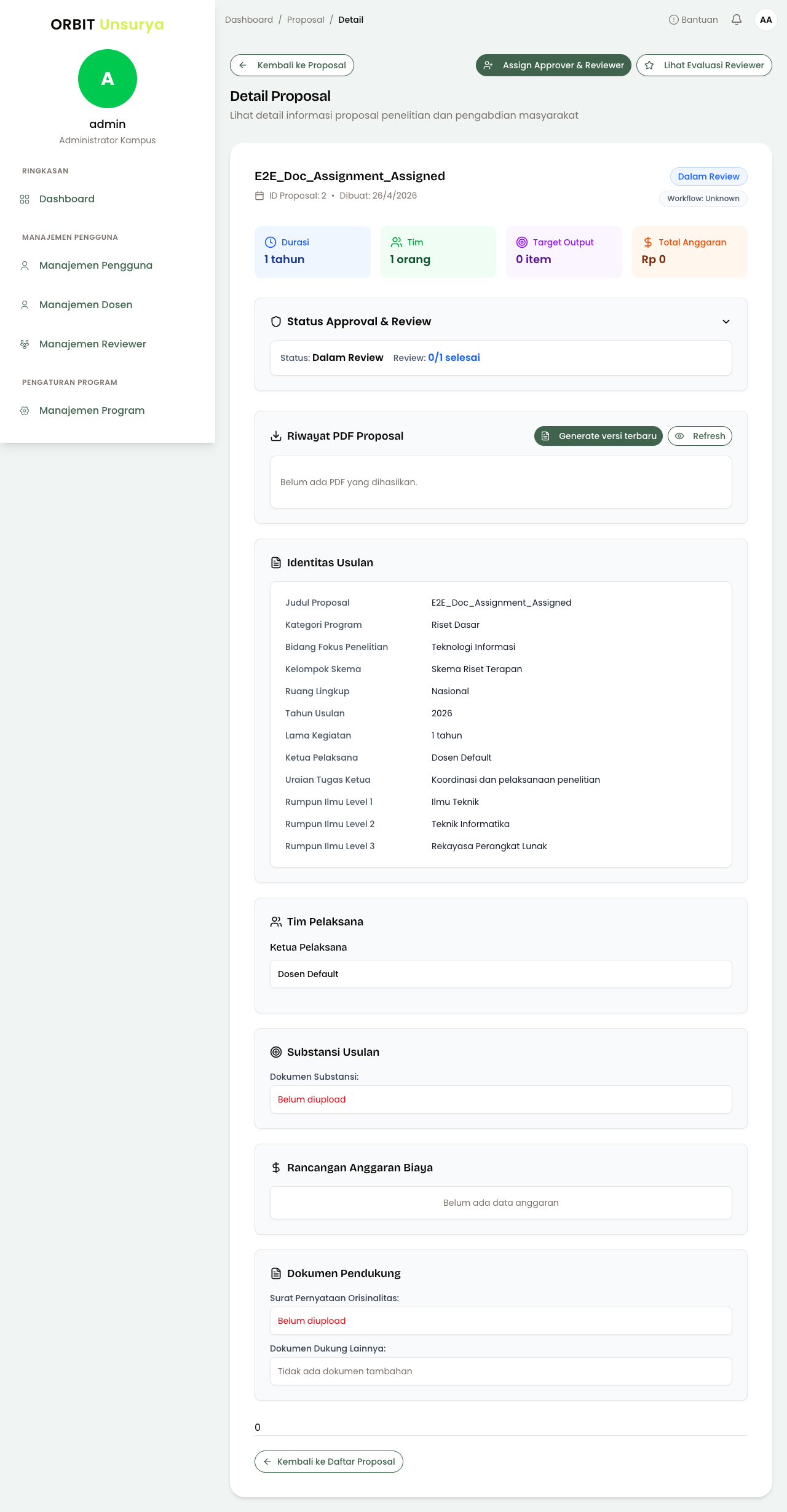
Sebagai alternatif, buka halaman detail proposal, lalu klik tombol Assign Approver & Reviewer yang tersedia di bagian atas halaman.
Menugaskan Reviewer
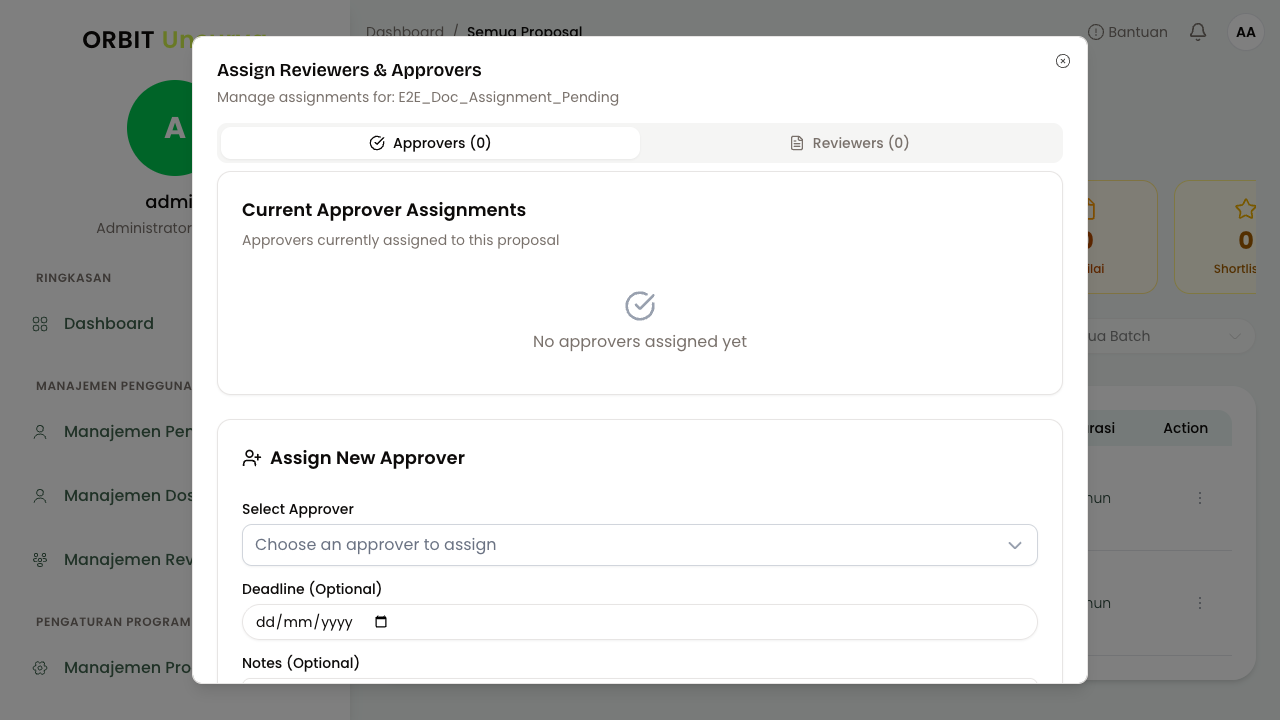
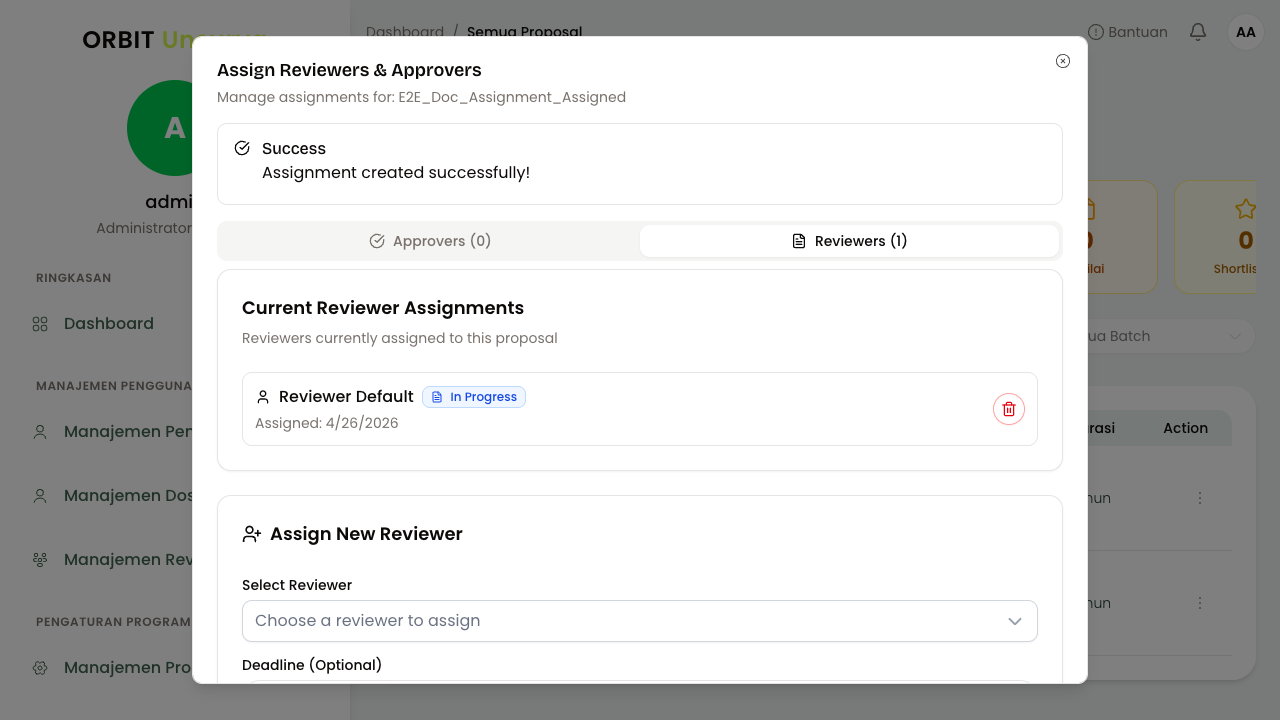
Setelah mengklik Assign Approver/Reviewer, dialog Assign Reviewers & Approvers akan terbuka.
Tab Approvers
Tab Approvers menampilkan daftar approver yang sudah ditugaskan, serta form untuk menugaskan approver baru.
Tab Reviewers
Tab Reviewers menampilkan daftar reviewer yang sudah ditugaskan, serta form untuk menugaskan reviewer baru.
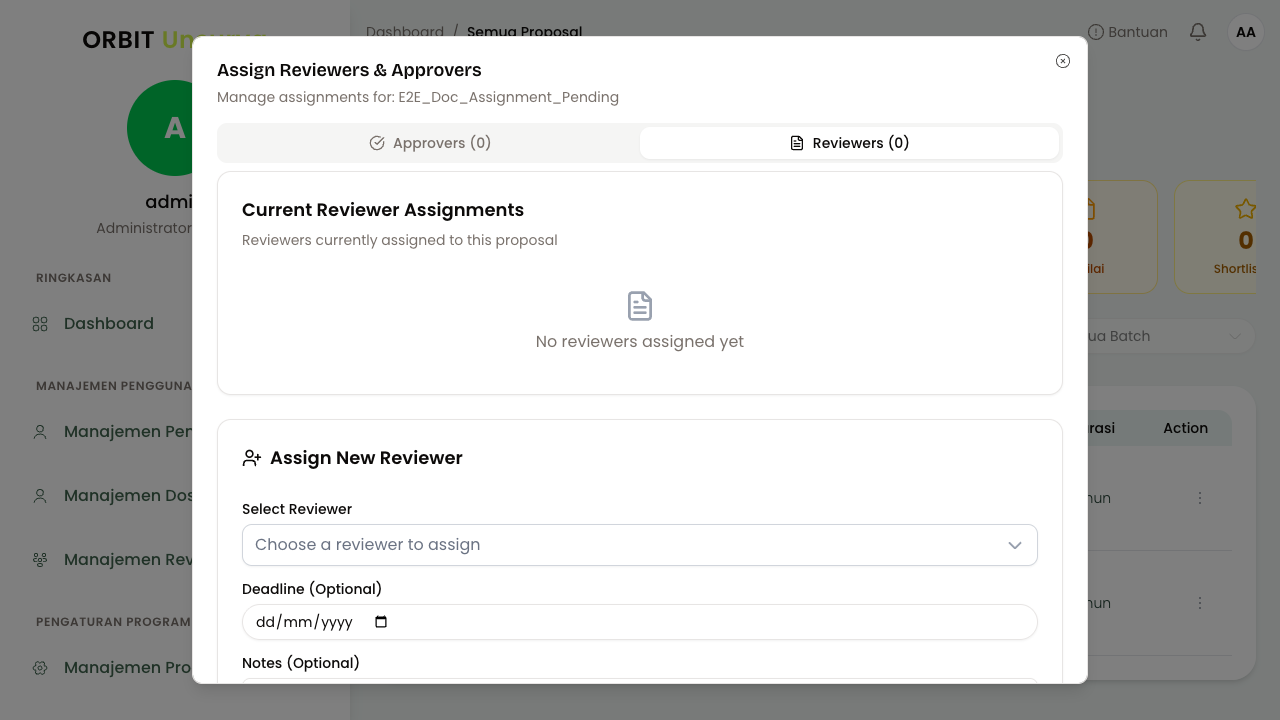
Langkah Menugaskan Reviewer
-
Klik tab Reviewers
-
Di bagian Assign New Reviewer, klik dropdown Choose a reviewer to assign
-
Gunakan kotak pencarian untuk menemukan reviewer, lalu klik nama reviewer yang ingin ditugaskan
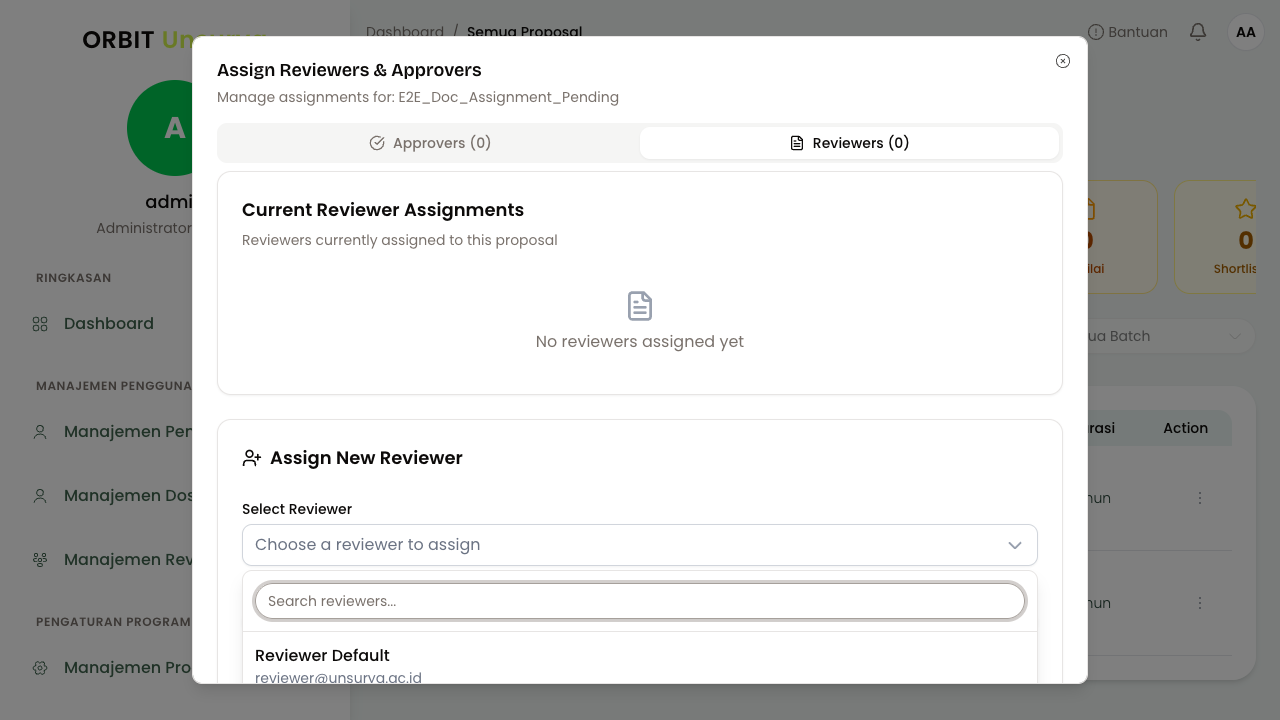
-
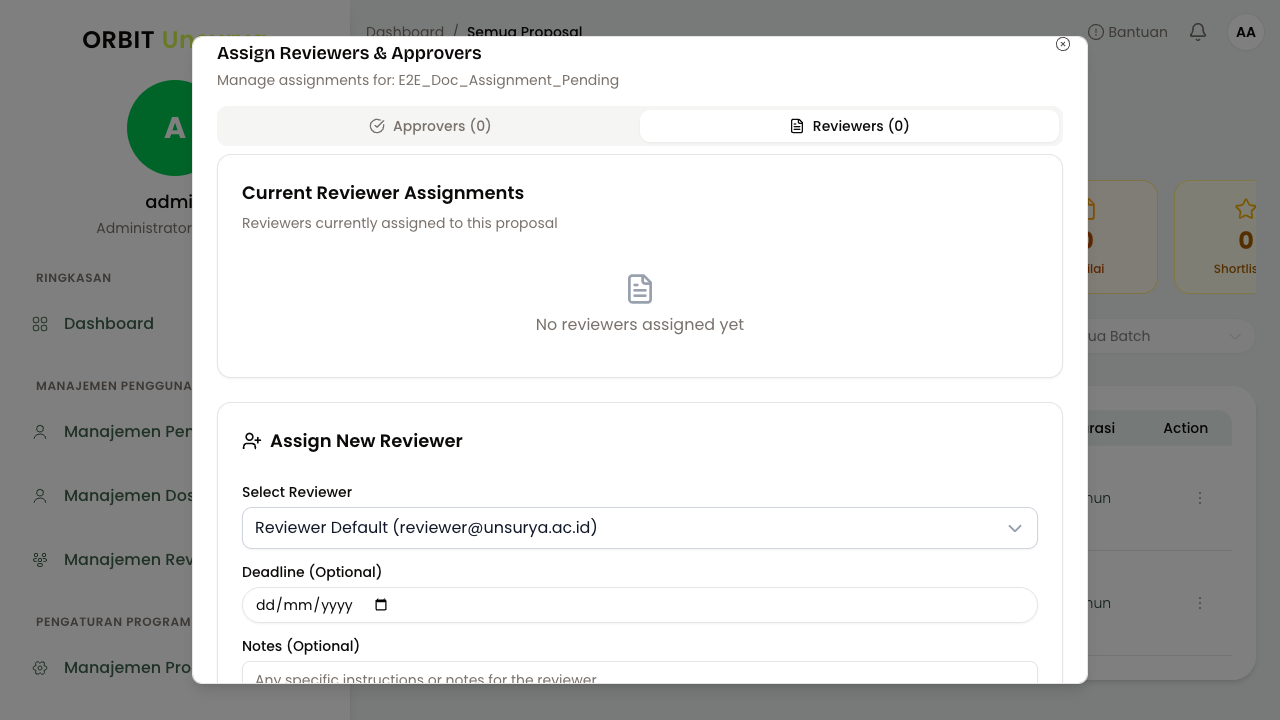
Setelah reviewer dipilih, isi field opsional jika diperlukan:
- Deadline (Optional): Batas waktu reviewer menyelesaikan review
- Notes (Optional): Instruksi atau catatan khusus untuk reviewer
-
Klik tombol Assign Reviewer
- Jika berhasil, akan muncul notifikasi "Assignment created successfully!" dan reviewer akan terlihat di bagian Current Reviewer Assignments dengan status Pending
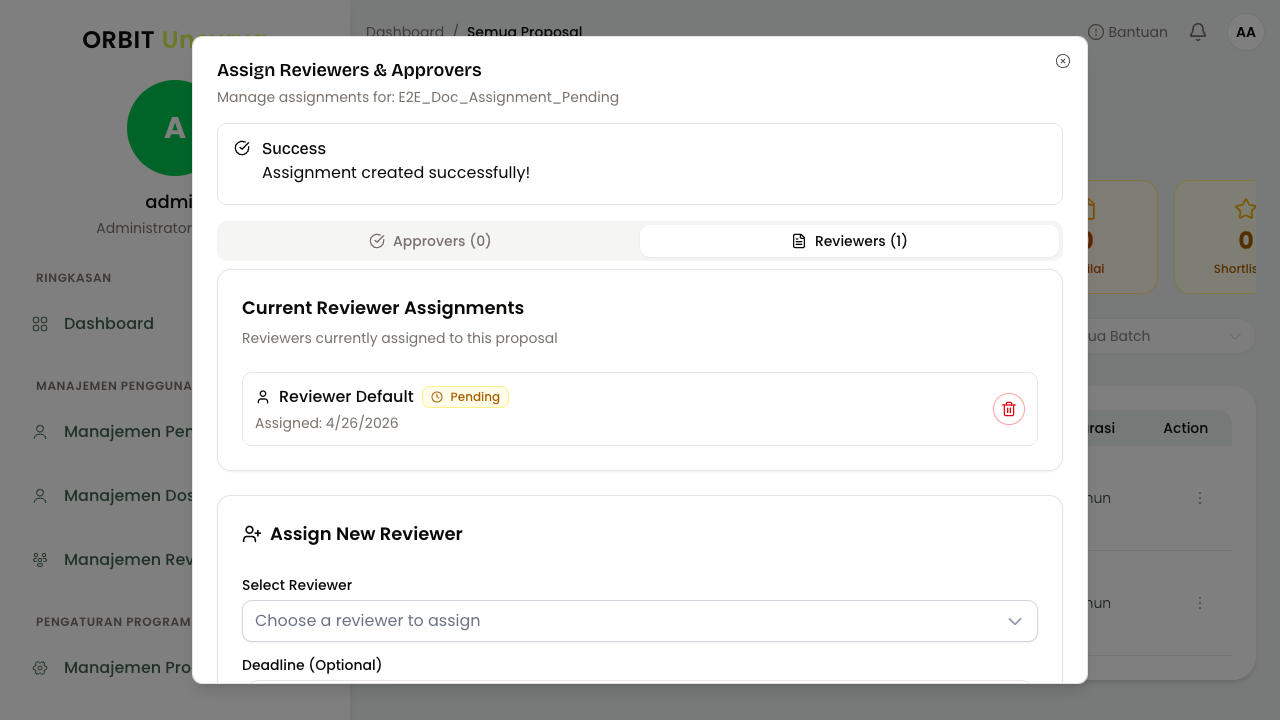
Reviewer yang baru ditugaskan akan mendapatkan notifikasi di sistem. Mereka perlu menerima penugasan tersebut sebelum statusnya berubah menjadi In Progress.
Status Penugasan
Setiap penugasan reviewer memiliki status yang menunjukkan progres penugasan:
| Status | Keterangan |
|---|---|
| Pending | Penugasan baru dibuat, reviewer belum merespons |
| In Progress | Reviewer sudah menerima penugasan dan sedang mengerjakan review |
| Diterima | Reviewer menerima penugasan |
| Ditolak | Reviewer menolak penugasan |
Setelah reviewer menerima penugasan, status di dialog berubah menjadi In Progress:
Menghapus Penugasan
Untuk menghapus reviewer yang sudah ditugaskan:
- Buka dialog Assign Reviewers & Approvers dari proposal yang diinginkan
- Klik tab Reviewers
- Di bagian Current Reviewer Assignments, klik tombol Remove assignment di samping nama reviewer
Menghapus penugasan akan menghilangkan semua data penugasan reviewer tersebut dari proposal ini.
Memantau Status Penugasan
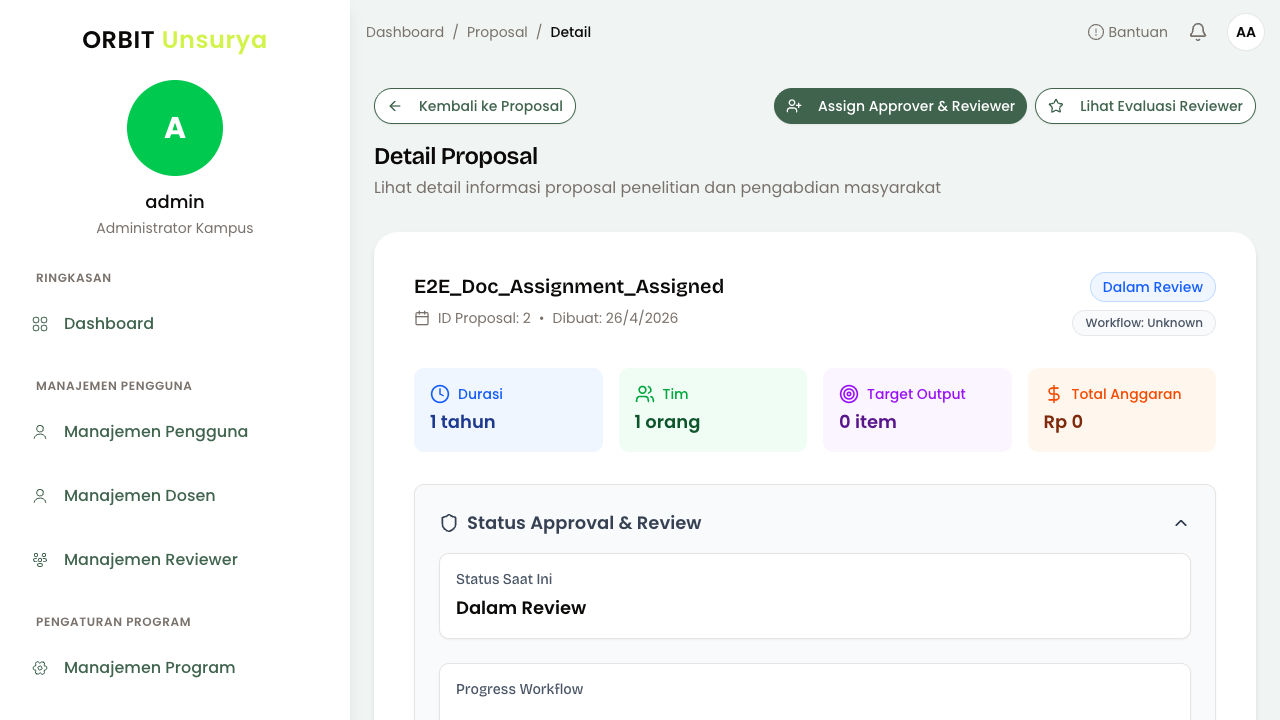
Admin dapat memantau progress penugasan langsung dari halaman detail proposal.
- Buka halaman detail proposal yang ingin dipantau
- Klik bagian Status Approval & Review untuk memperluas panel
Panel ini menampilkan:
- Status Saat Ini: Status terkini proposal (misal: Dalam Review)
- Progress Workflow:
- Reviewer: Jumlah reviewer yang sudah menyelesaikan review (misal: 0/1)
- Skor Rata-rata: Skor rata-rata dari seluruh reviewer
- Approval: Jumlah approval yang sudah selesai
- Reviewer Assignments: Daftar reviewer yang ditugaskan beserta tanggal penugasan dan tanggal penerimaan
Melihat Evaluasi Reviewer
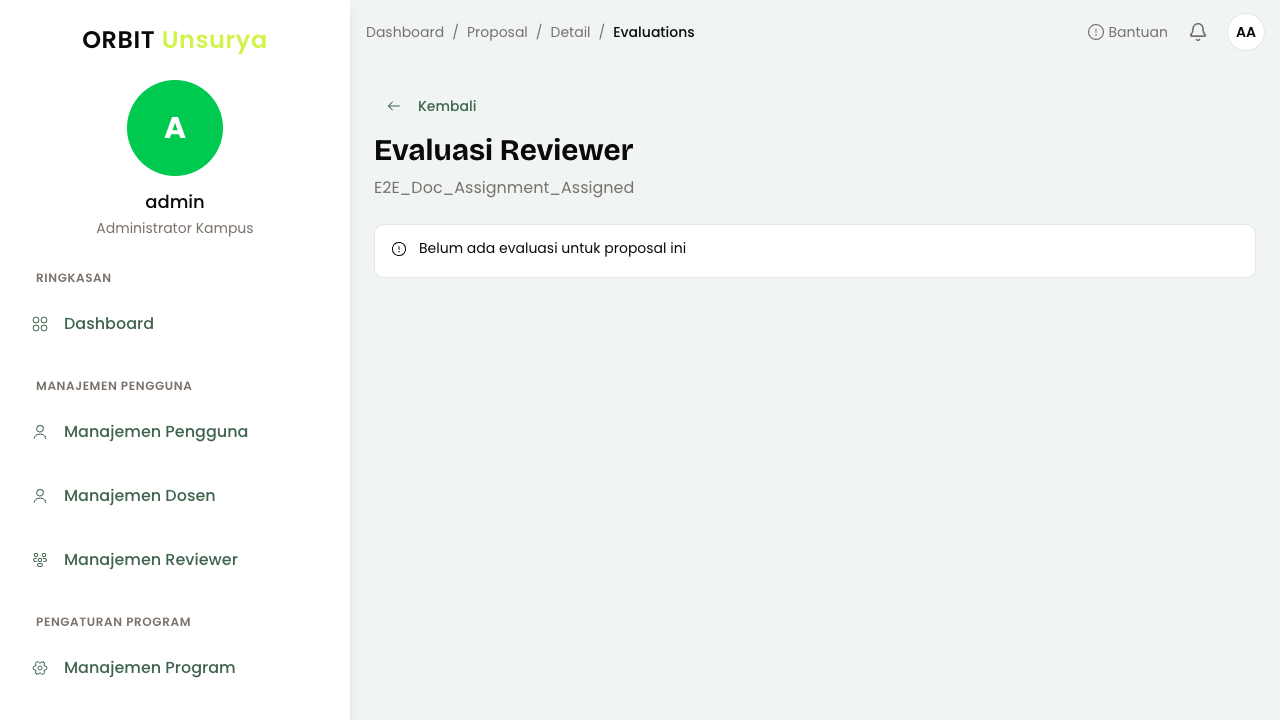
Untuk melihat hasil evaluasi dari reviewer, klik tombol Lihat Evaluasi Reviewer di halaman detail proposal. Halaman ini menampilkan semua penilaian yang telah diserahkan oleh reviewer.
Tampilan dari Sisi Reviewer
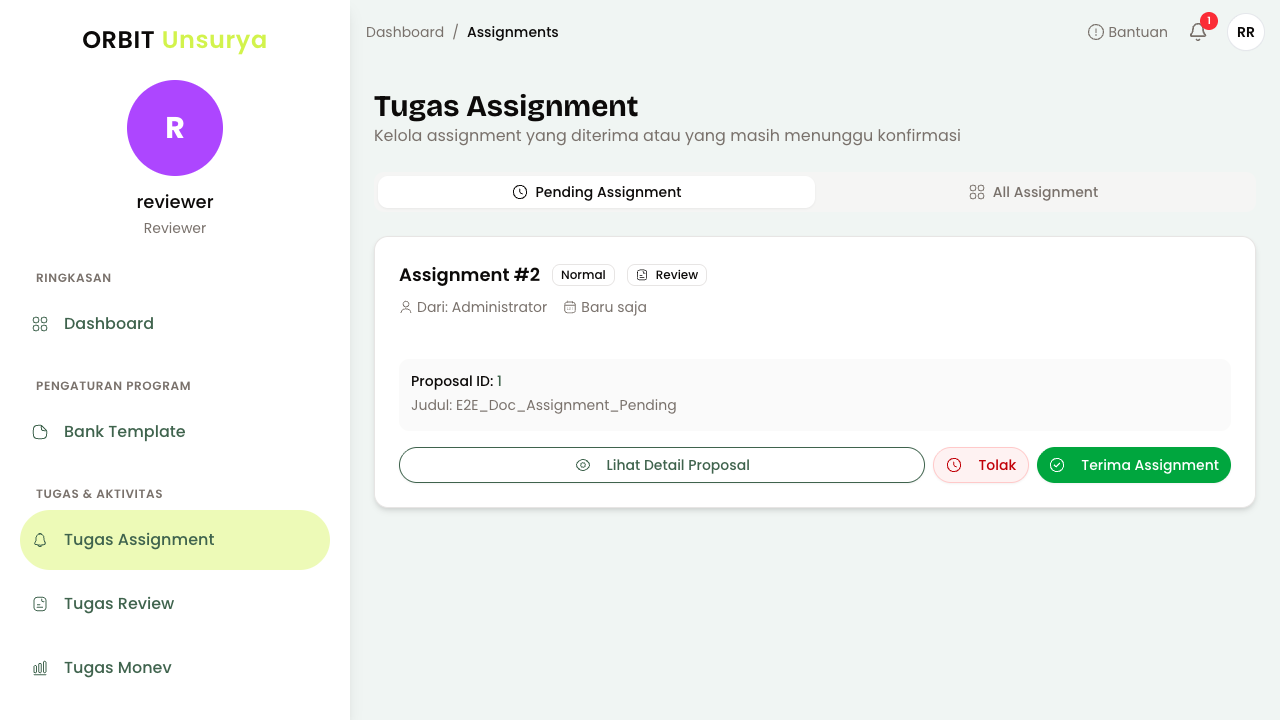
Setelah admin menugaskan reviewer, reviewer akan melihat penugasan tersebut di halaman Tugas Assignment (/dashboard/assignments).
Bagian ini menggambarkan tampilan yang hanya terlihat saat login menggunakan akun Reviewer — bukan akun Admin. Admin tidak dapat melihat halaman ini secara langsung.
Tab Pending Assignment
Reviewer melihat semua penugasan yang belum direspons. Setiap kartu penugasan menampilkan:
- Nomor assignment dan tipe (Review)
- Nama admin yang menugaskan dan waktu penugasan
- ID dan judul proposal terkait
- Tombol Lihat Detail Proposal, Tolak, dan Terima Assignment
Menolak Penugasan
Jika reviewer tidak dapat menerima penugasan (misalnya karena konflik kepentingan), klik Tolak untuk membuka dialog penolakan:
- Klik Tolak pada kartu penugasan
- Isi kolom Catatan dengan alasan penolakan (wajib diisi)
- Klik Ya, Tolak untuk mengkonfirmasi penolakan
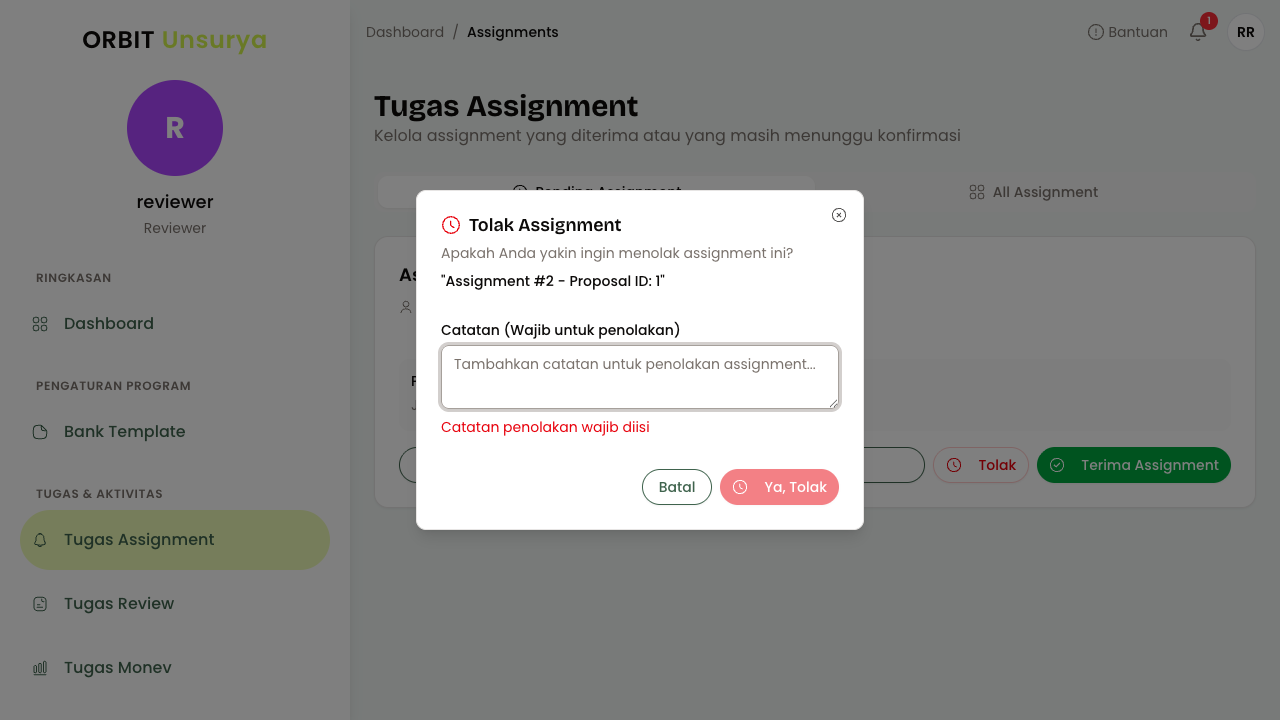
Reviewer wajib mengisi alasan penolakan sebelum dapat menolak penugasan.
Tab All Assignment
Tab All Assignment menampilkan seluruh riwayat penugasan dengan fitur pencarian dan filter:
- Cari: Cari berdasarkan nomor assignment, judul proposal, atau nama admin penugasan
- Filter Status: Semua Status / Menunggu / Diterima / Ditolak
- Filter Tipe: Semua Tipe / Review
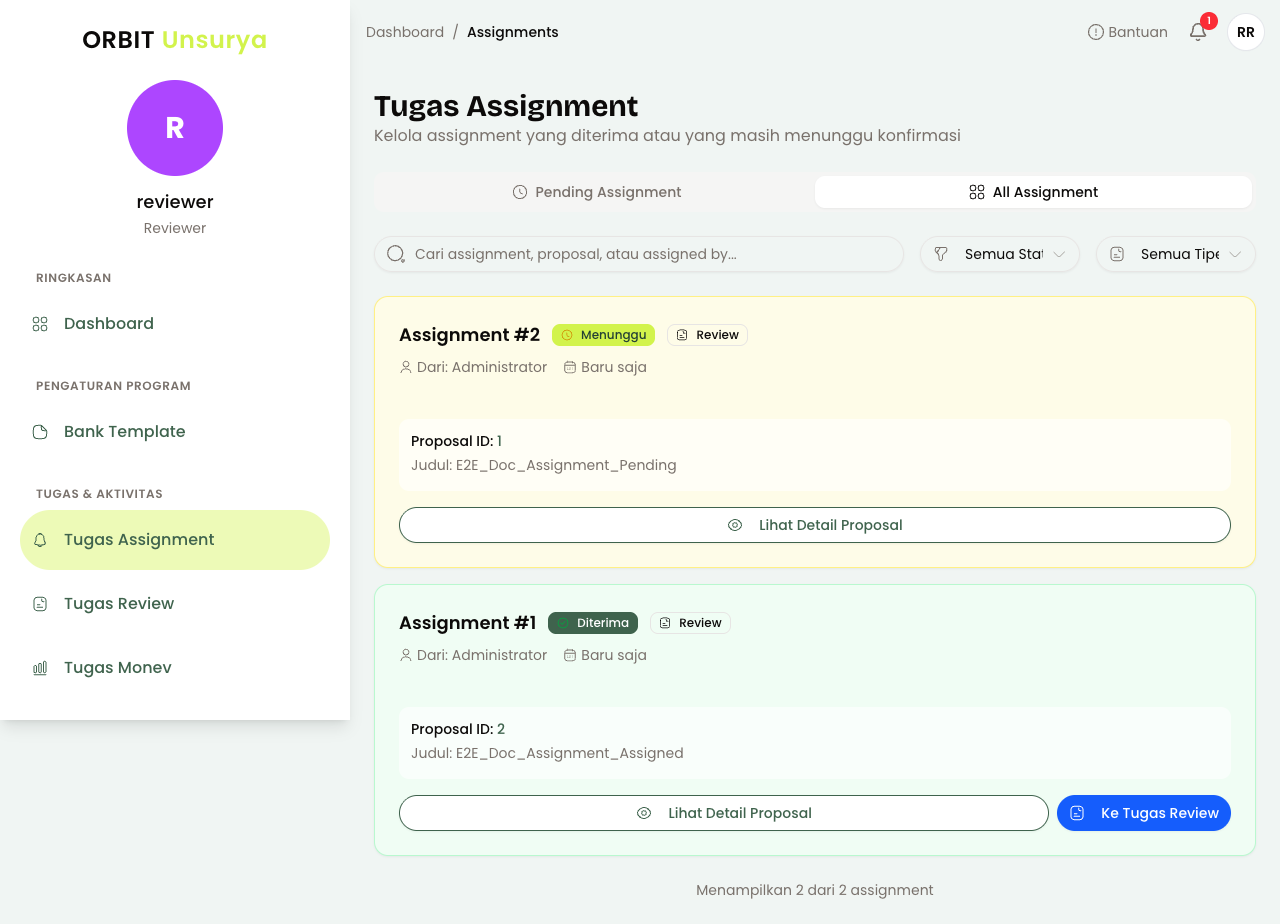
Untuk penugasan yang sudah diterima, tersedia tombol Ke Tugas Review untuk langsung membuka halaman pengerjaan review.