Funded Proposals
Halaman ini menjelaskan cara melihat dan mengelola daftar proposal penelitian dan pengabdian masyarakat yang telah mendapatkan pendanaan, serta mengelola aktivitas pelaksanaannya.
Membuka Halaman Proposal Didanai
- Login ke ORBIT UNSURYA sebagai Admin
- Di sidebar kiri, pada bagian Proses Proposal, klik Proposal Didanai
- Sistem akan menampilkan daftar seluruh proposal yang telah didanai
Daftar Proposal Didanai
Halaman utama menampilkan tabel proposal dengan informasi berikut:
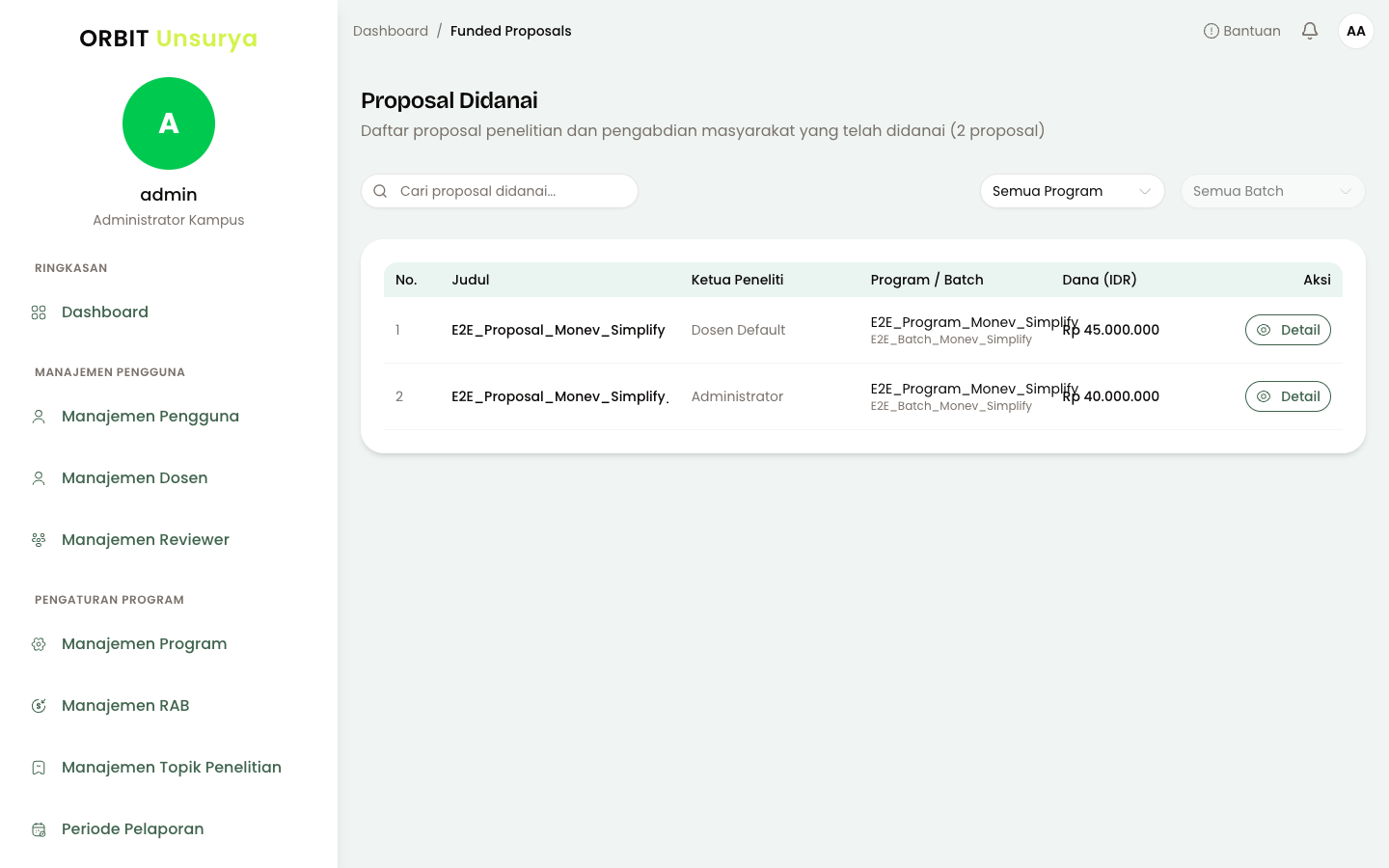
| Kolom | Keterangan |
|---|---|
| No. | Nomor urut |
| Judul | Judul proposal penelitian atau pengabdian |
| Ketua Peneliti | Nama dosen ketua peneliti |
| Program / Batch | Nama program dan batch terkait |
| Dana (IDR) | Total dana yang disetujui dalam Rupiah |
| Aksi | Tombol Detail untuk membuka halaman detail proposal |
Bagian atas halaman menampilkan jumlah total proposal yang telah didanai.
Mencari dan Memfilter Proposal
Pencarian
Ketik kata kunci pada kotak Cari proposal didanai... untuk mencari berdasarkan judul proposal.
Filter Program
- Klik dropdown Semua Program untuk memilih program tertentu
- Pilih salah satu program dari daftar yang tersedia
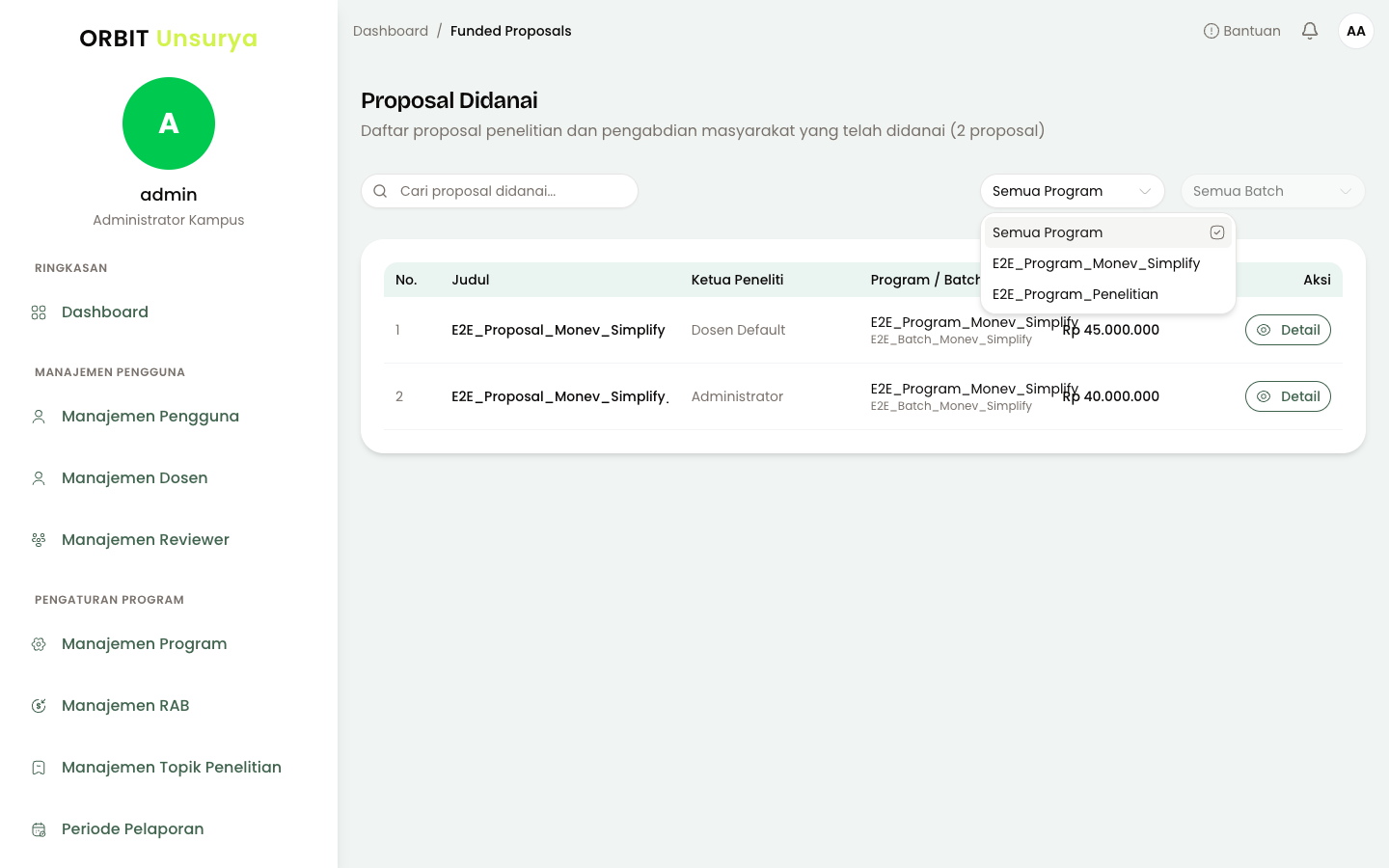
Setelah memilih program, dropdown Semua Batch akan aktif dan dapat digunakan untuk menyaring lebih lanjut.
Filter Batch
- Pastikan sudah memilih program terlebih dahulu
- Klik dropdown Semua Batch
- Pilih batch yang diinginkan
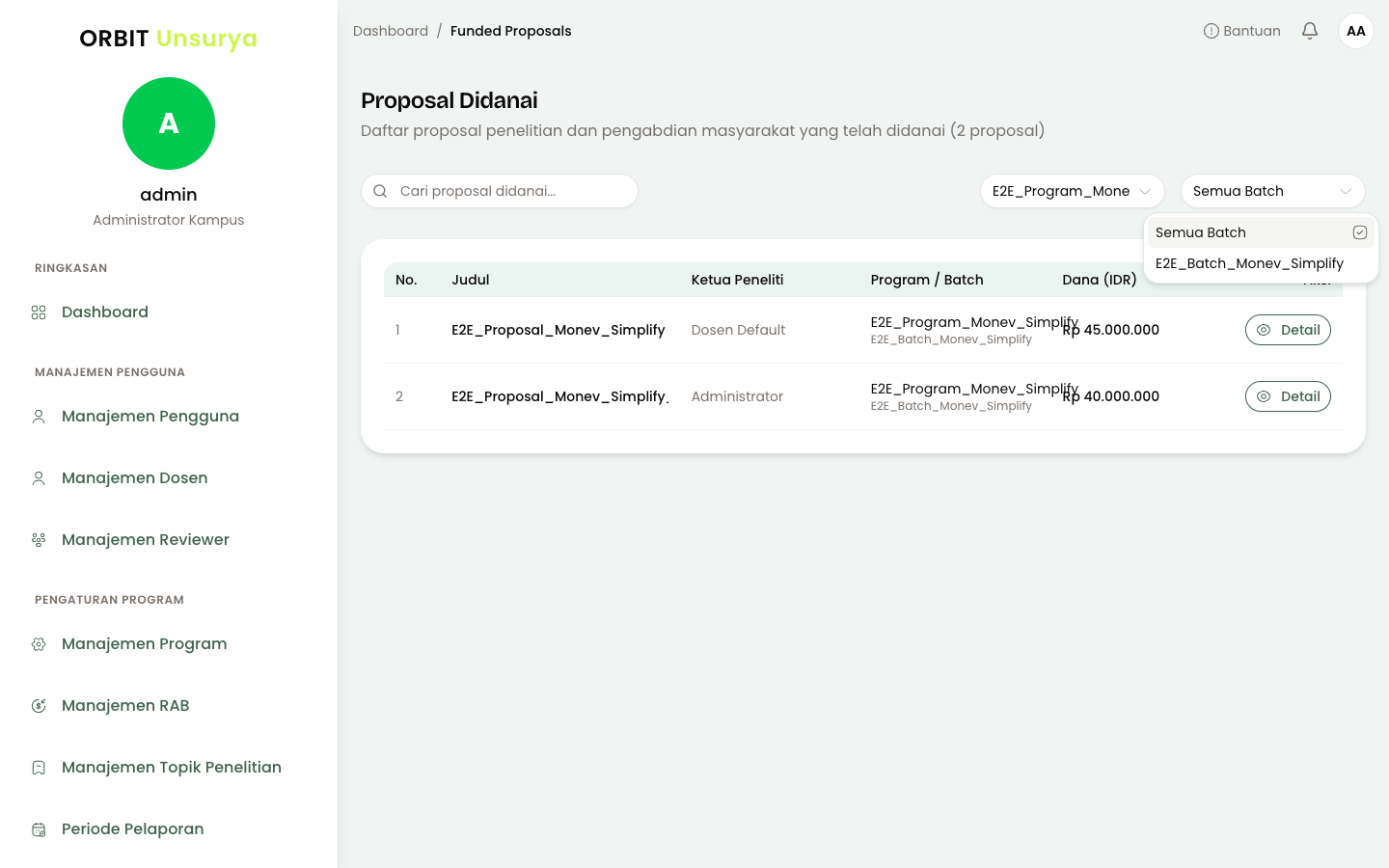
Dropdown Semua Batch hanya aktif setelah program dipilih. Jika belum memilih program, dropdown ini tidak dapat diklik.
Membuka Detail Proposal
- Temukan proposal yang ingin dilihat di tabel
- Klik tombol Detail pada kolom Aksi
- Sistem akan membuka halaman detail proposal
Halaman Detail Proposal
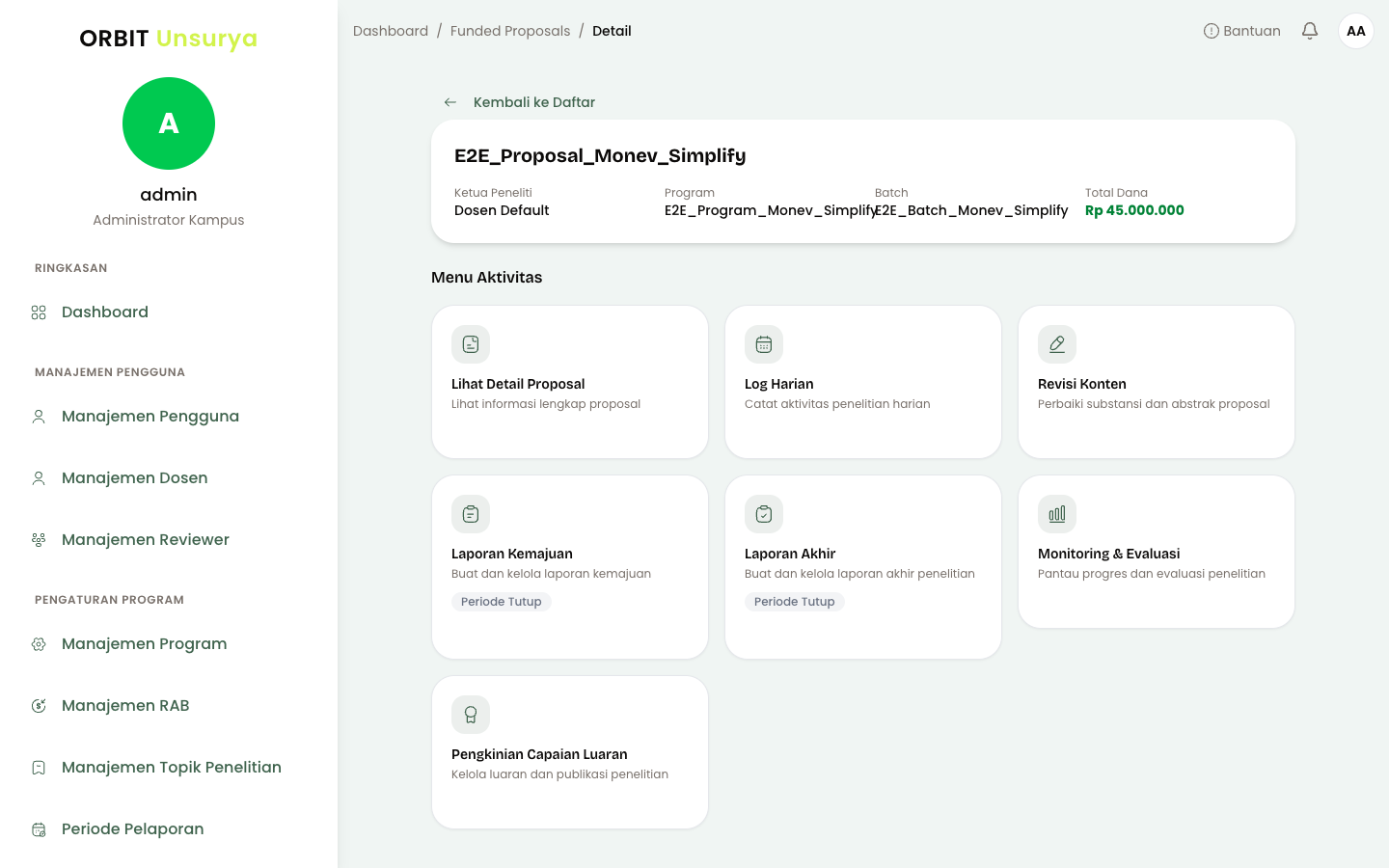
Halaman detail menampilkan informasi ringkas proposal beserta menu untuk mengelola aktivitas pelaksanaannya.
Informasi Proposal
Di bagian atas halaman ditampilkan:
- Judul Proposal sebagai heading utama
- Ketua Peneliti: nama dosen penanggung jawab
- Program: nama program penelitian atau pengabdian
- Batch: batch yang berlaku
- Total Dana: total dana yang disetujui
Menu Aktivitas
Di bawah informasi proposal terdapat bagian Menu Aktivitas yang terdiri dari tujuh kartu akses cepat:
| Menu | Deskripsi |
|---|---|
| Lihat Detail Proposal | Membuka halaman informasi lengkap proposal |
| Log Harian | Mencatat dan memantau aktivitas penelitian harian |
| Revisi Konten | Melihat riwayat perbaikan substansi dan abstrak proposal |
| Laporan Kemajuan | Melihat dan mengelola laporan kemajuan penelitian |
| Laporan Akhir | Melihat dan mengelola laporan akhir penelitian |
| Monitoring & Evaluasi | Menjadwalkan dan memantau proses monev |
| Pengkinian Capaian Luaran | Melihat luaran dan publikasi penelitian |
Klik tombol Buka pada kartu yang diinginkan untuk mengakses fitur tersebut.
Kartu Laporan Kemajuan dan Laporan Akhir akan menampilkan label Periode Tutup apabila periode pelaporan sedang tidak dibuka.
Log Harian
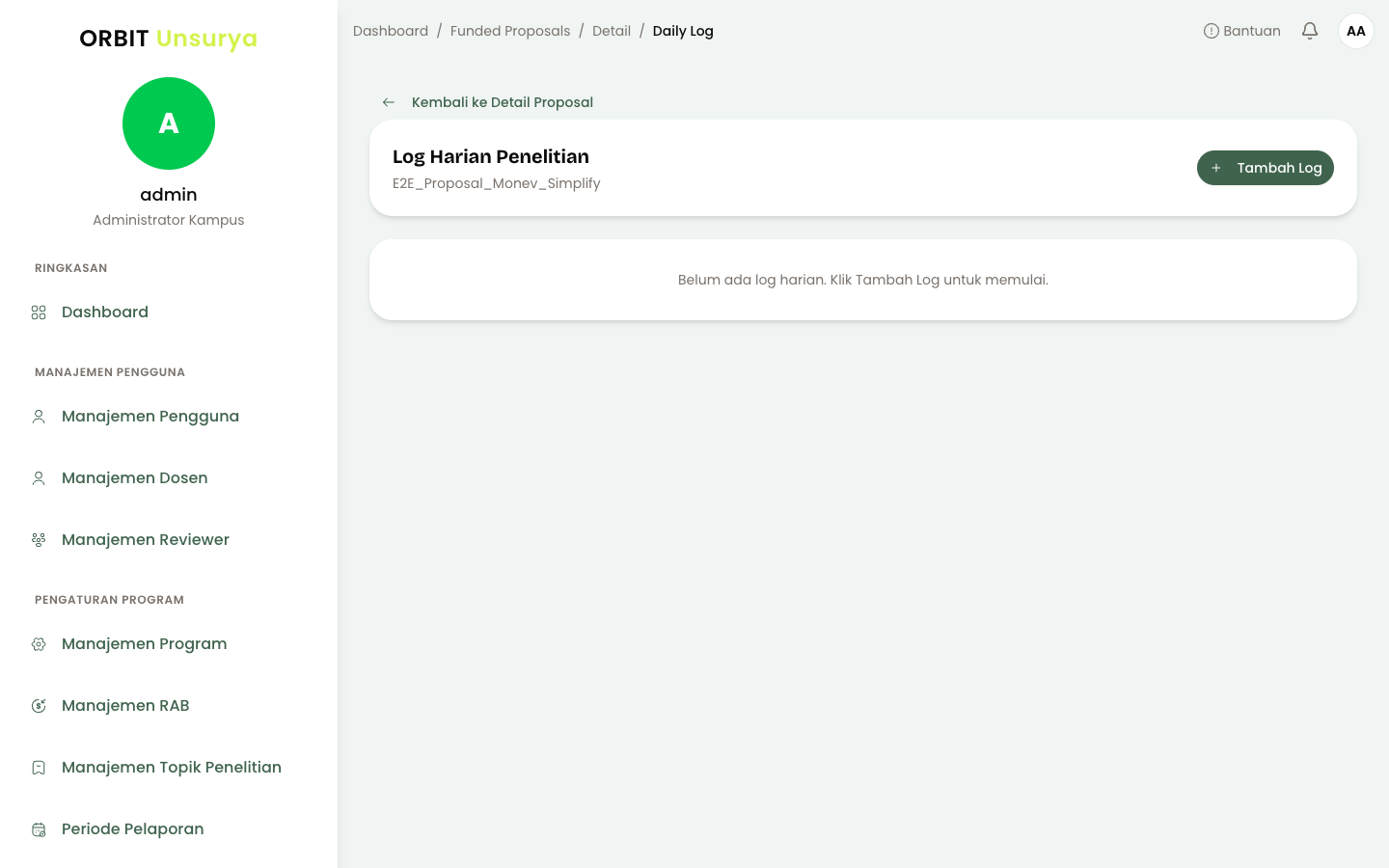
Halaman Log Harian digunakan untuk mencatat aktivitas penelitian yang dilakukan setiap hari.
Melihat Log Harian
Buka menu Log Harian dari halaman detail proposal. Daftar log yang telah tercatat akan ditampilkan secara berurutan.
Menambah Log Harian
- Klik tombol Tambah Log
- Isi form yang muncul:
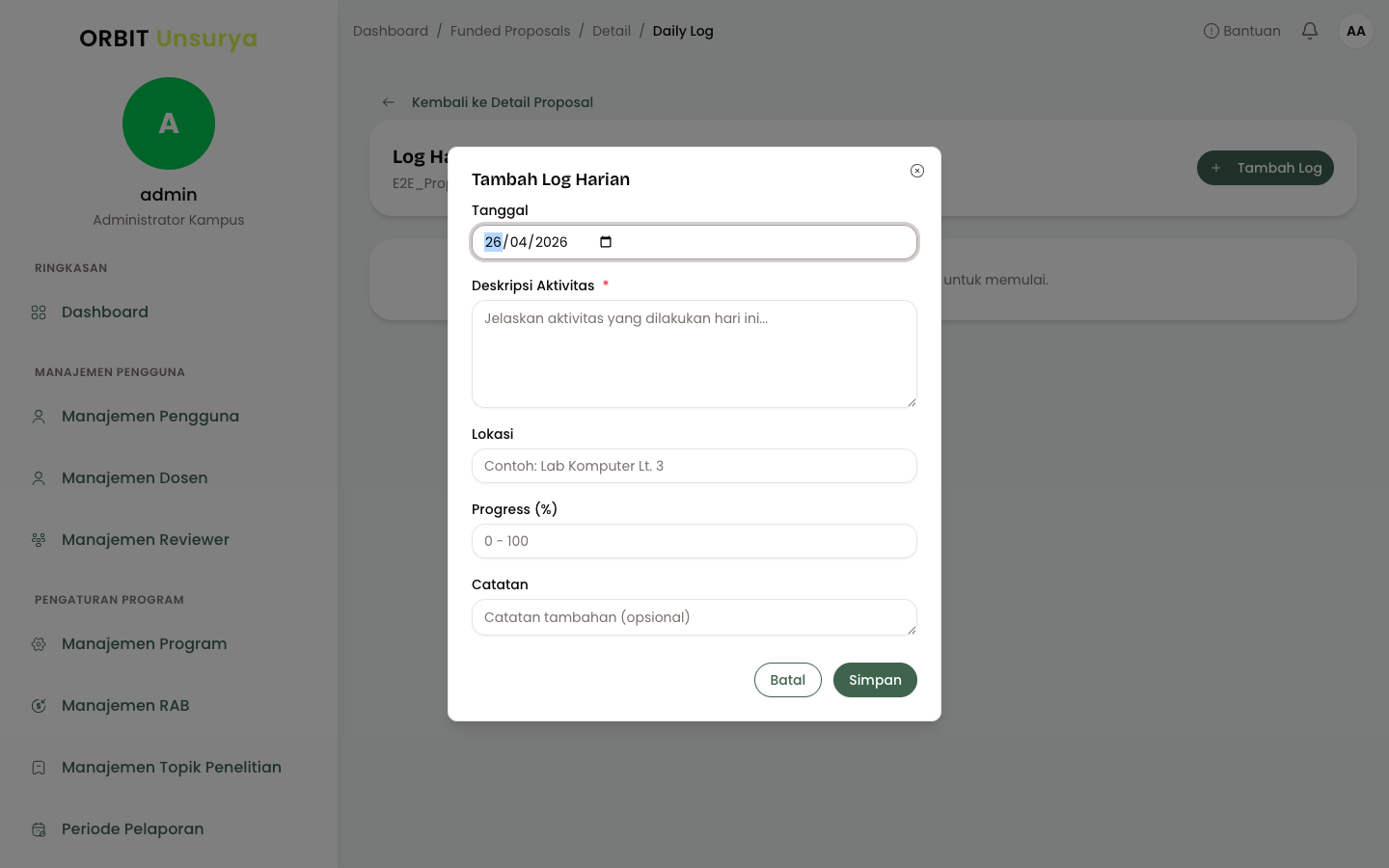
| Field | Keterangan |
|---|---|
| Tanggal | Tanggal aktivitas (diisi otomatis dengan tanggal hari ini) |
| Deskripsi Aktivitas (wajib) | Penjelasan aktivitas yang dilakukan |
| Lokasi | Tempat kegiatan, contoh: Lab Komputer Lt. 3 |
| Progress (%) | Persentase kemajuan penelitian |
| Catatan | Catatan tambahan (opsional) |
- Klik Simpan untuk menyimpan log
Monitoring & Evaluasi
Halaman Monitoring & Evaluasi (Monev) digunakan untuk menjadwalkan dan mengelola kegiatan monev proposal yang didanai.
Melihat Jadwal Monev
Buka menu Monitoring & Evaluasi dari halaman detail proposal. Daftar jadwal monev akan ditampilkan.
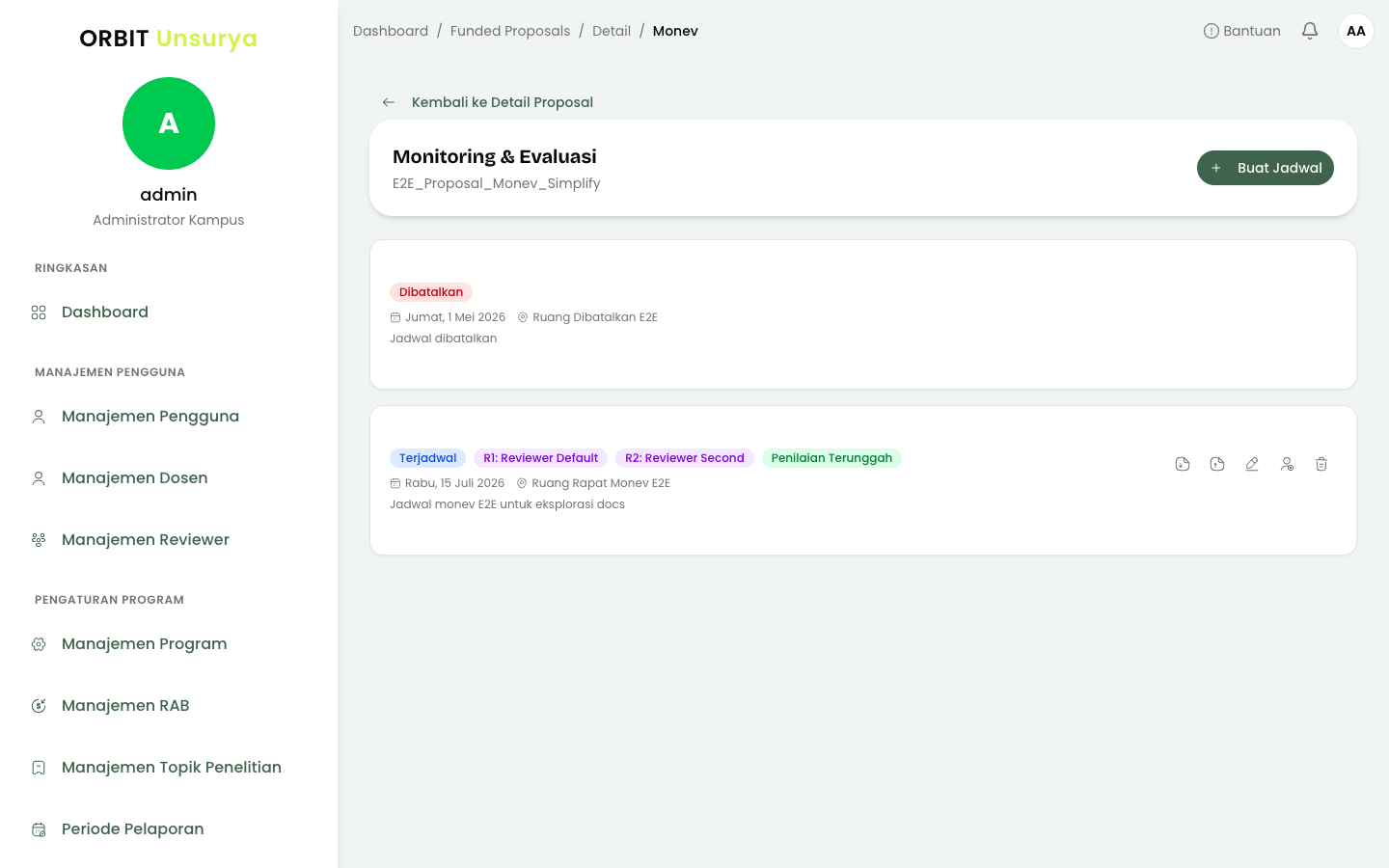
Setiap kartu jadwal menampilkan:
- Status: Terjadwal atau Dibatalkan
- Reviewer: nama reviewer yang ditugaskan (R1, R2)
- Tanggal dan waktu pelaksanaan
- Lokasi pelaksanaan
- Catatan jadwal
- Badge Penilaian Terunggah apabila dokumen penilaian sudah diunggah
Membuat Jadwal Monev
- Klik tombol Buat Jadwal
- Isi form yang muncul:
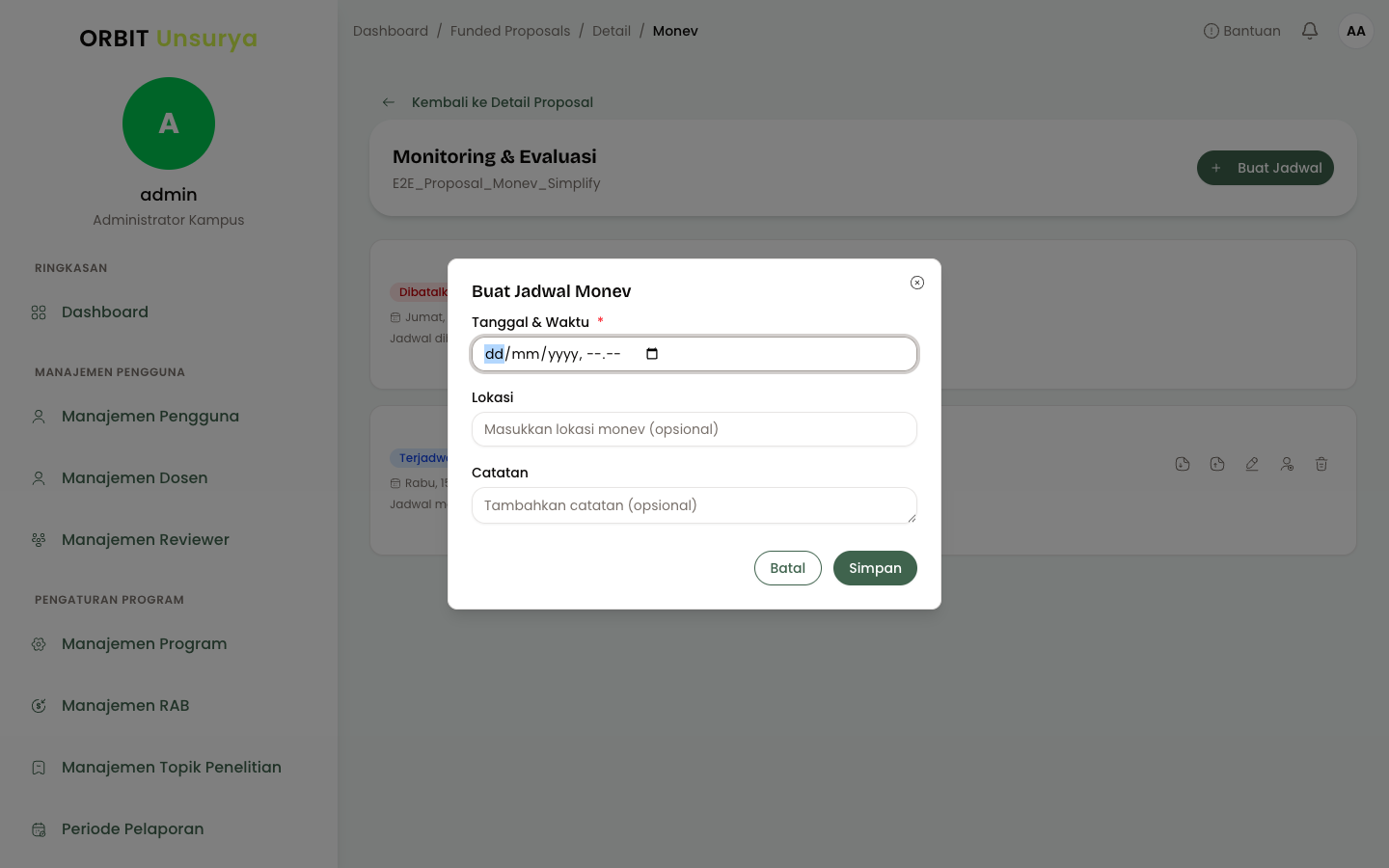
| Field | Keterangan |
|---|---|
| Tanggal & Waktu (wajib) | Tanggal dan waktu pelaksanaan monev |
| Lokasi | Tempat pelaksanaan (opsional) |
| Catatan | Catatan tambahan (opsional) |
- Klik Simpan untuk membuat jadwal
Mengedit Jadwal Monev
- Pada kartu jadwal yang ingin diubah, klik ikon Edit
- Ubah data yang diperlukan pada form yang muncul
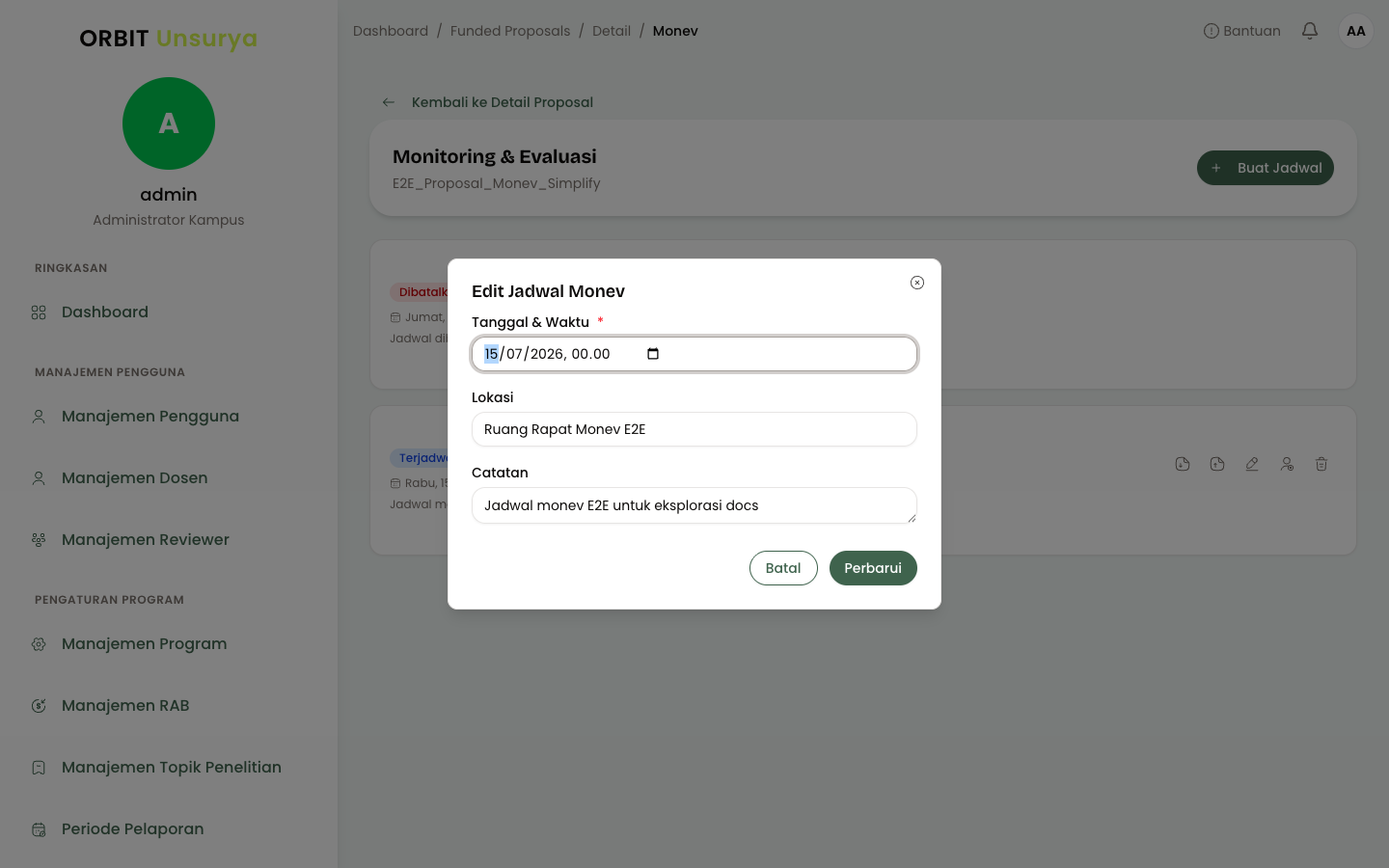
- Klik Perbarui untuk menyimpan perubahan
Aksi Lain pada Jadwal Monev
Pada setiap jadwal berstatus Terjadwal, tersedia aksi tambahan:
| Tombol | Fungsi |
|---|---|
| Unduh Dokumen Penilaian | Mengunduh dokumen hasil penilaian monev |
| Upload Dokumen Penilaian | Mengunggah dokumen hasil penilaian monev |
| Edit | Mengubah detail jadwal |
| Hapus Reviewer | Menghapus penugasan reviewer dari jadwal ini |
| Batalkan | Membatalkan jadwal monev |
Pembatalan jadwal tidak dapat dibatalkan kembali. Pastikan keputusan sudah tepat sebelum mengklik Batalkan.
Revisi Konten
Halaman Revisi Konten menampilkan riwayat perbaikan yang pernah dilakukan terhadap substansi dan abstrak proposal.
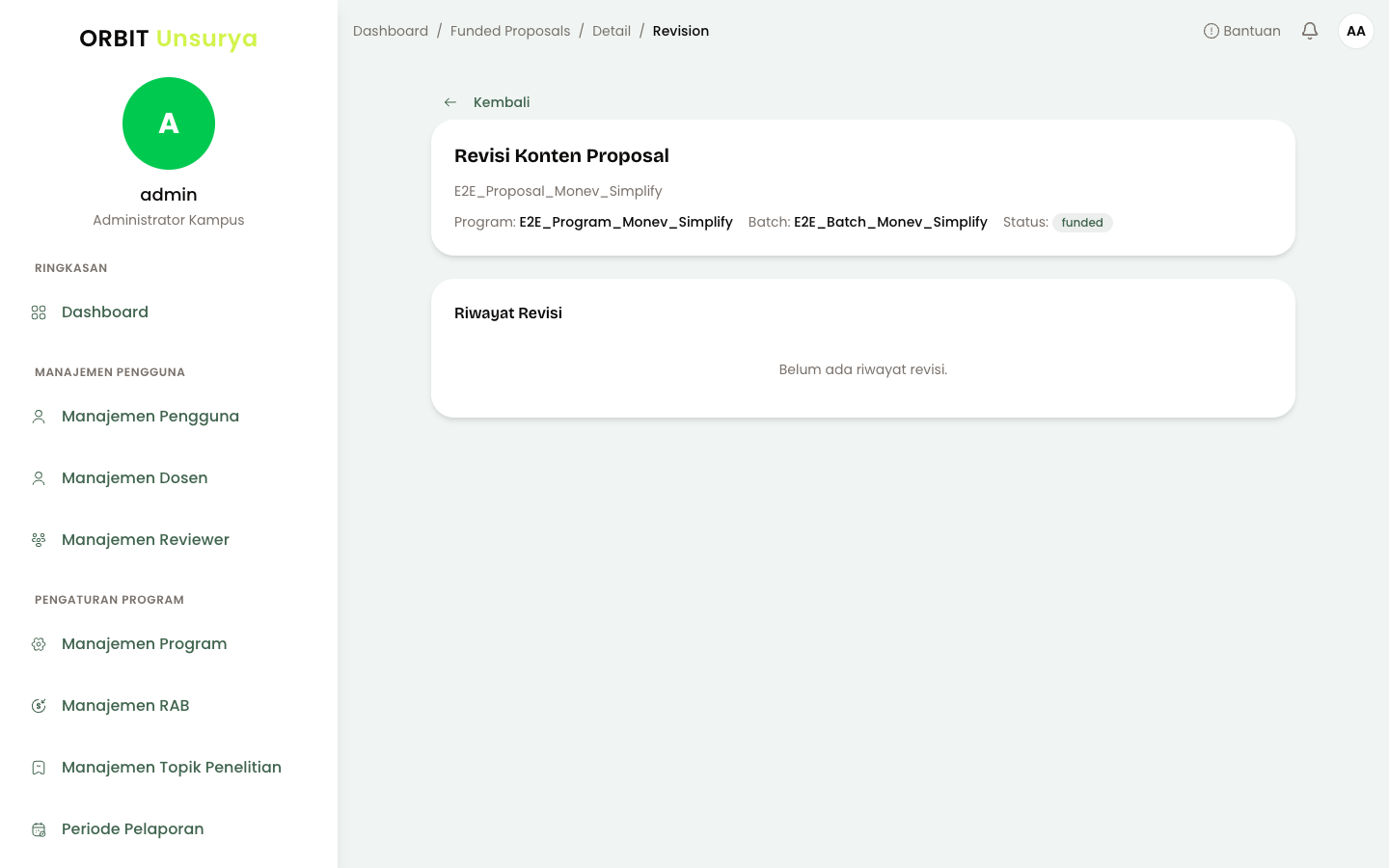
Informasi yang ditampilkan:
- Program dan Batch proposal
- Status proposal saat ini
- Riwayat Revisi: daftar seluruh revisi yang pernah dilakukan
Laporan Kemajuan
Halaman Laporan Kemajuan digunakan untuk memantau laporan kemajuan penelitian yang dikirimkan oleh dosen.
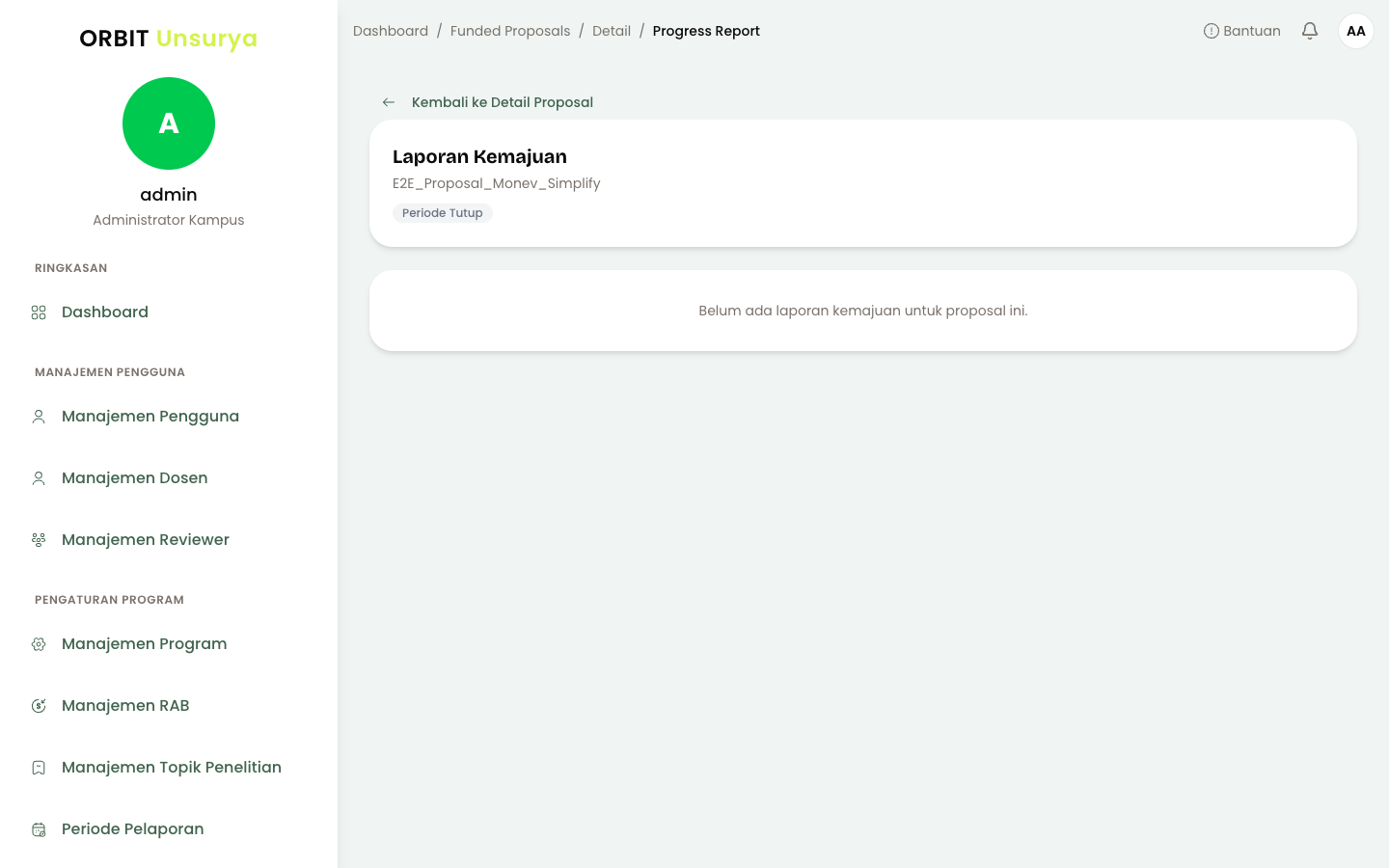
Apabila muncul label Periode Tutup, berarti periode pelaporan kemajuan sedang tidak aktif. Laporan hanya dapat diajukan saat periode dibuka oleh admin melalui menu Periode Pelaporan.
Laporan Akhir
Halaman Laporan Akhir digunakan untuk memantau laporan akhir penelitian yang dikirimkan oleh dosen.
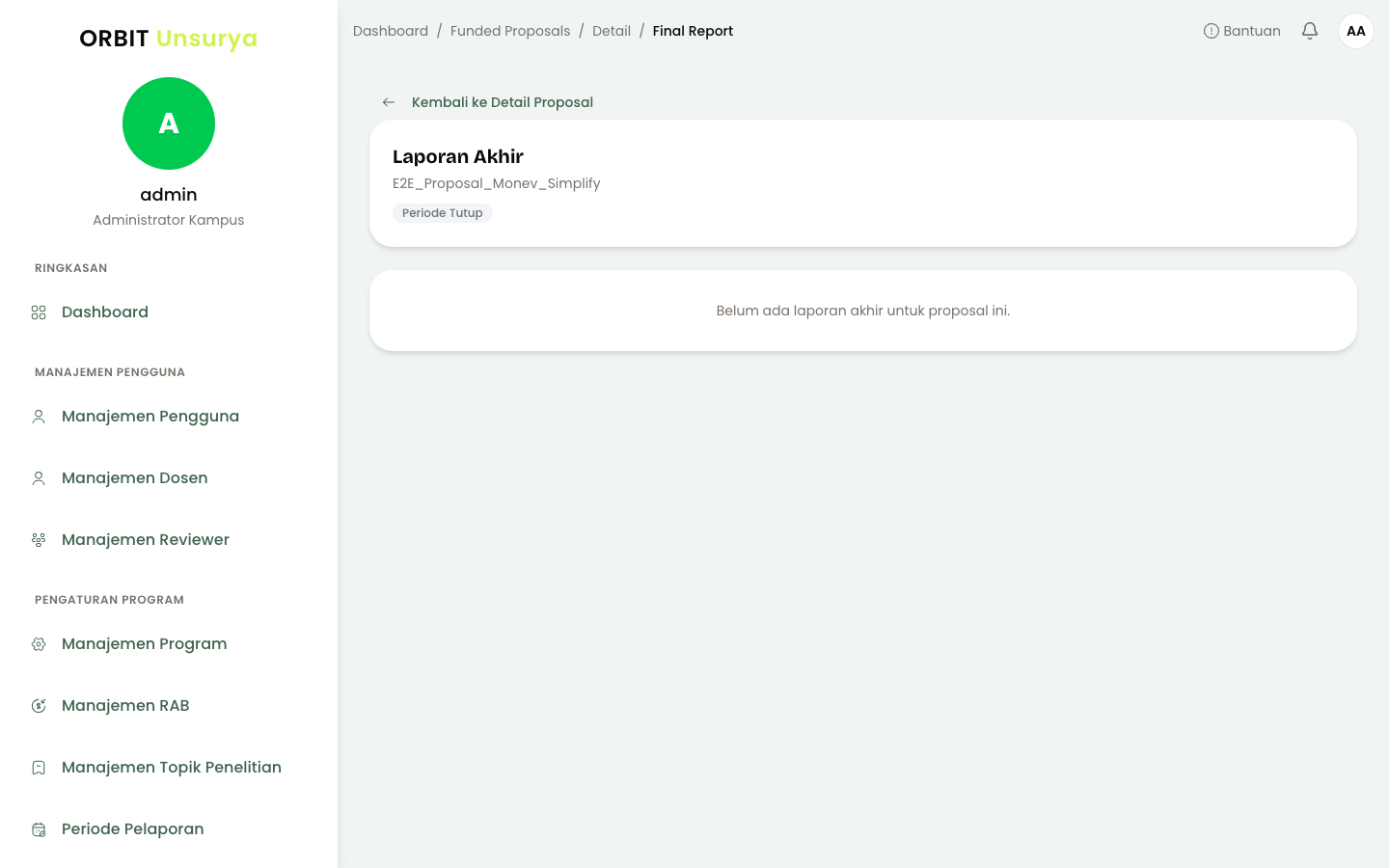
Sama seperti Laporan Kemajuan, label Periode Tutup menandakan bahwa periode pelaporan akhir sedang tidak aktif.
Pengkinian Capaian Luaran
Halaman Pengkinian Capaian Luaran digunakan untuk memantau luaran dan publikasi yang dihasilkan dari penelitian.
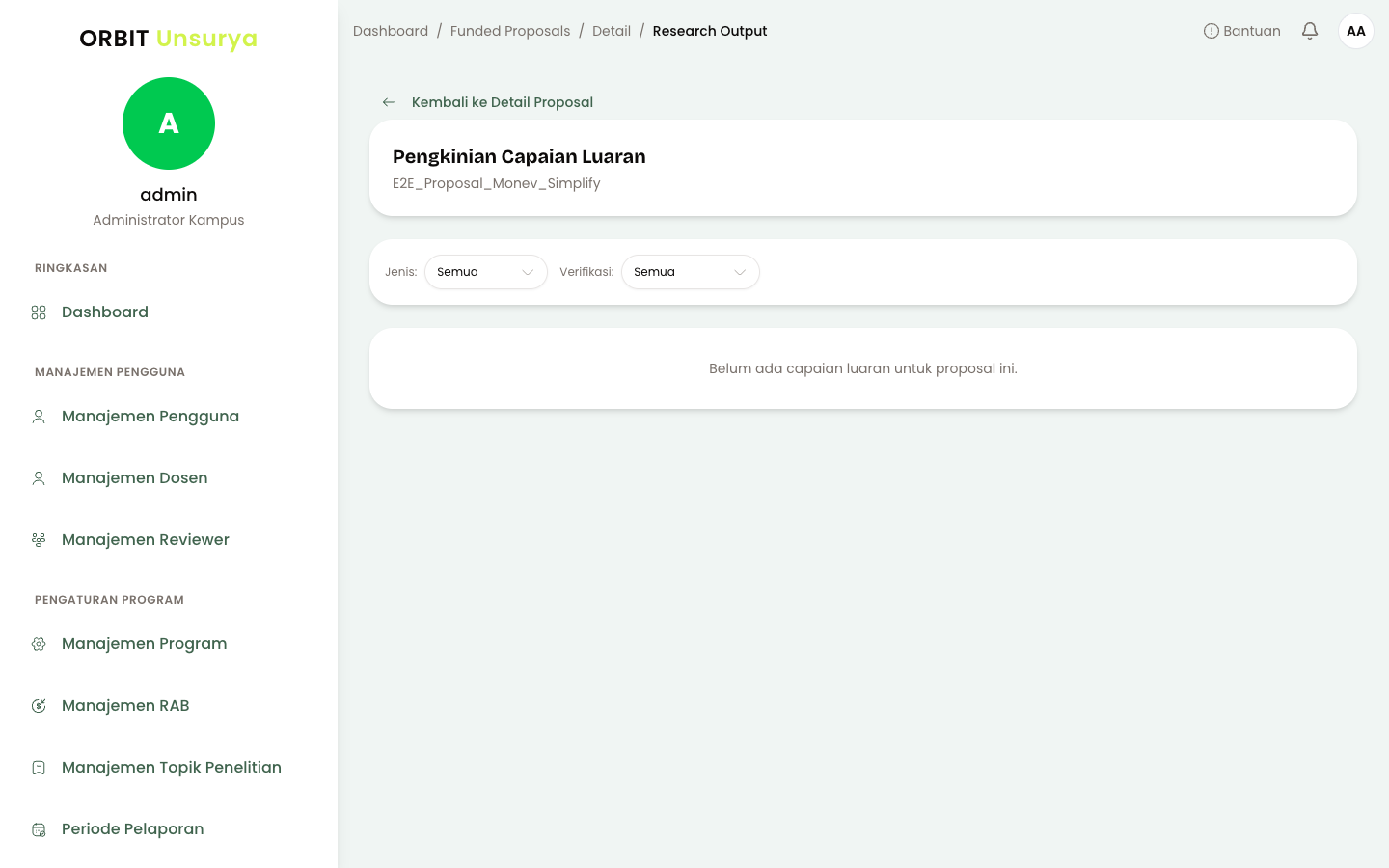
Tersedia dua filter untuk menyaring data:
- Jenis: memfilter berdasarkan jenis luaran
- Verifikasi: memfilter berdasarkan status verifikasi luaran
Navigasi Kembali
Gunakan breadcrumb di bagian atas halaman atau tombol Kembali ke Daftar / Kembali ke Detail Proposal untuk berpindah antar halaman.