Monev Assignments
Halaman ini menjelaskan cara admin mengelola jadwal monitoring dan evaluasi (monev) untuk proposal yang sedang berjalan, termasuk membuat jadwal, menugaskan reviewer monev, mengelola dokumen penilaian, dan memantau status jadwal.
Cara Mengakses
Pengelolaan monev dilakukan melalui halaman Proposal Didanai, lalu masuk ke detail proposal yang dituju.
-
Masuk ke Dashboard Admin, lalu klik Proposal Didanai di menu sidebar bagian Proses Proposal
-
Halaman akan menampilkan daftar semua proposal yang telah berstatus didanai
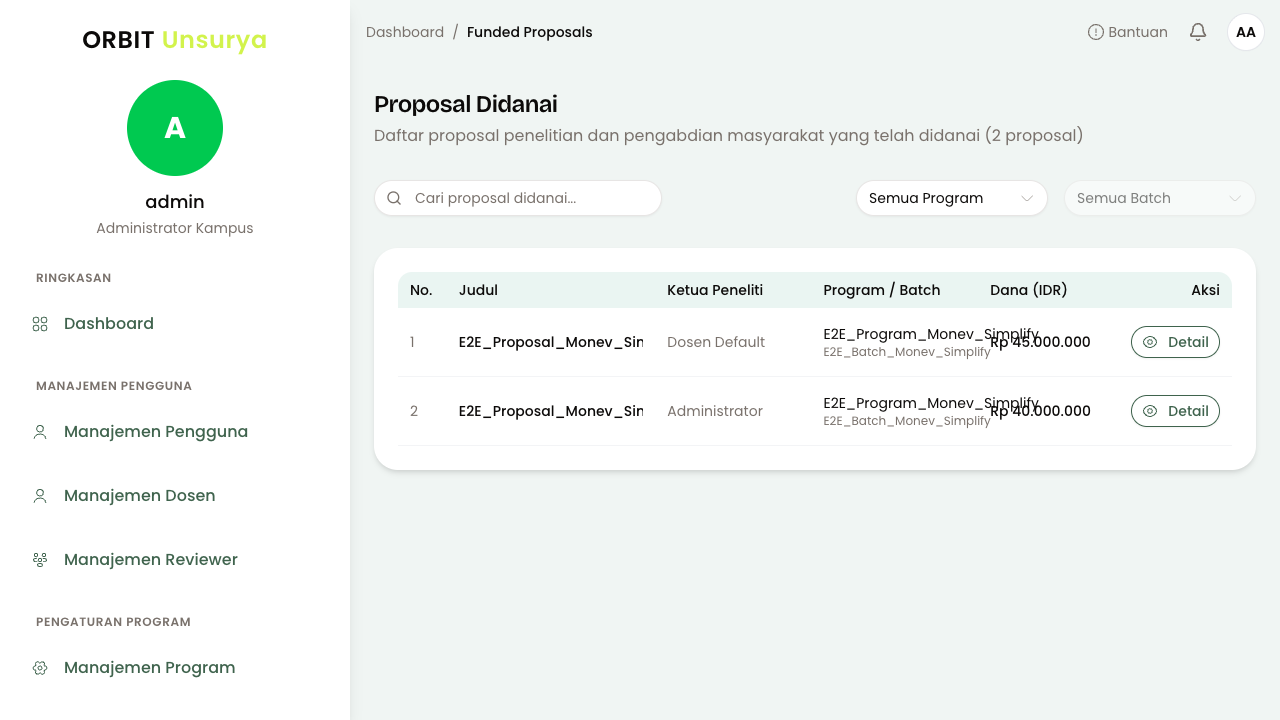
Kolom yang ditampilkan pada tabel:
| Kolom | Keterangan |
|---|---|
| No. | Nomor urut |
| Judul | Judul proposal |
| Ketua Peneliti | Nama ketua peneliti |
| Program / Batch | Nama program dan batch |
| Dana (IDR) | Total dana yang diberikan |
| Aksi | Tombol Detail untuk masuk ke halaman detail proposal |
- Klik tombol Detail pada proposal yang ingin dikelola monevnya
Halaman Detail Proposal Didanai
Halaman detail menampilkan informasi ringkas proposal beserta Menu Aktivitas yang berisi akses ke berbagai fitur pengelolaan proposal yang sedang berjalan.
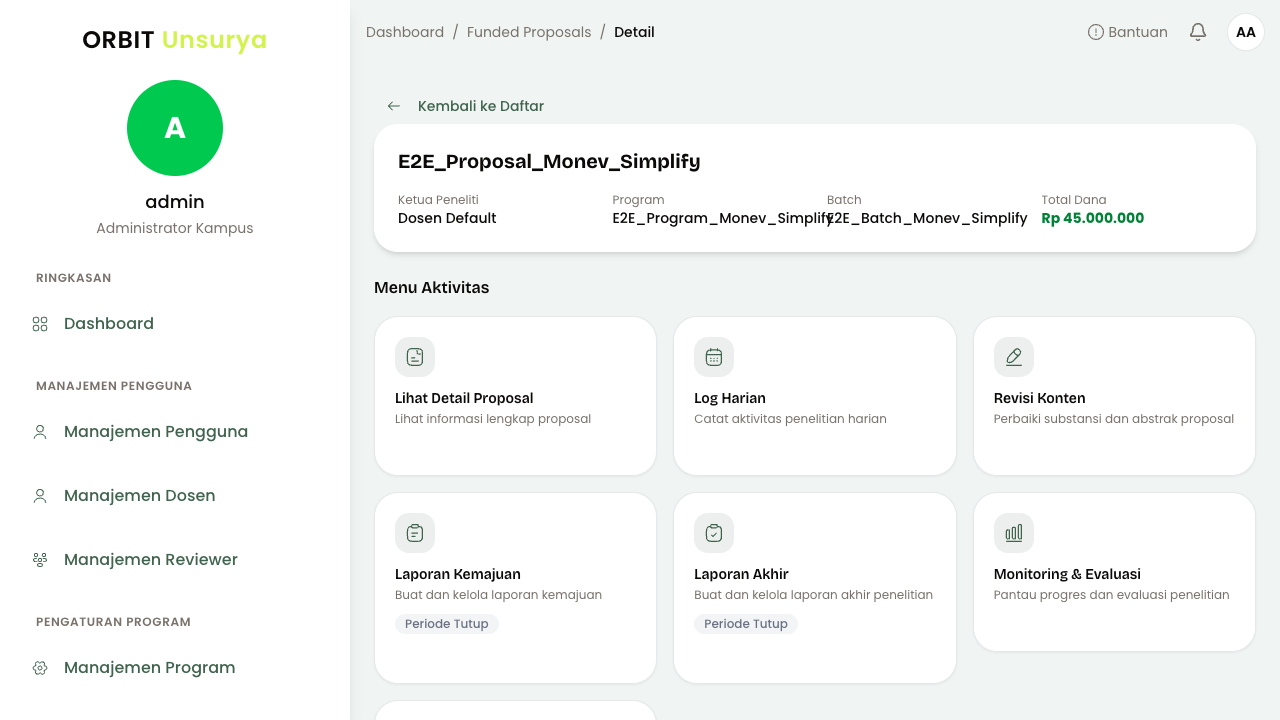
Klik card Monitoring & Evaluasi di Menu Aktivitas untuk masuk ke halaman pengelolaan monev.
Halaman Monitoring & Evaluasi
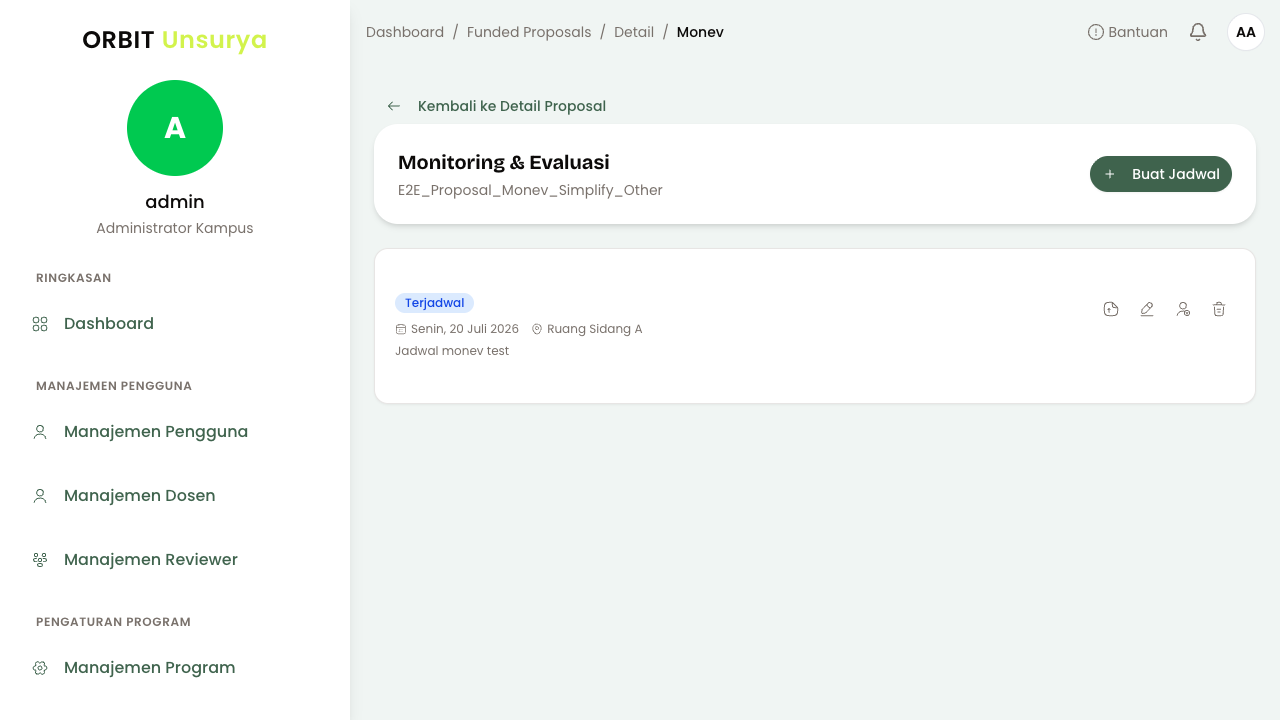
Halaman Monitoring & Evaluasi adalah tempat admin mengelola semua jadwal monev untuk satu proposal.
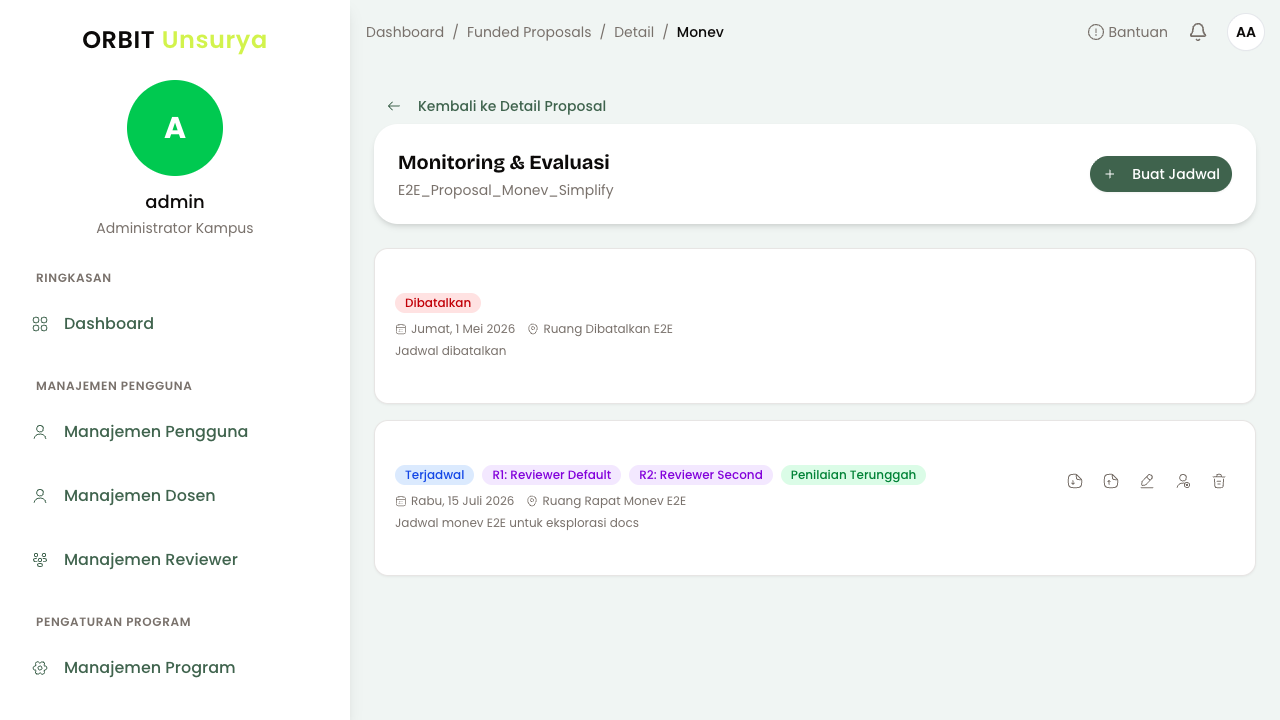
Pada halaman ini terdapat:
- Nama proposal yang sedang dikelola
- Tombol Buat Jadwal untuk membuat jadwal monev baru
- Daftar kartu jadwal monev yang sudah dibuat
Status Jadwal
Setiap kartu jadwal menampilkan badge status:
| Status | Keterangan |
|---|---|
| Terjadwal | Jadwal aktif dan siap dilaksanakan |
| Dibatalkan | Jadwal telah dibatalkan; tidak ada tombol aksi yang tersedia |
Kartu jadwal berstatus Terjadwal menampilkan:
- Badge reviewer yang ditugaskan: R1: [nama] dan R2: [nama] (muncul setelah reviewer ditugaskan)
- Badge Penilaian Terunggah (muncul setelah dokumen penilaian diunggah)
- Tanggal dan waktu pelaksanaan
- Lokasi monev
- Catatan jadwal
Membuat Jadwal Monev
-
Klik tombol Buat Jadwal di bagian atas halaman Monitoring & Evaluasi
-
Dialog Buat Jadwal Monev akan muncul
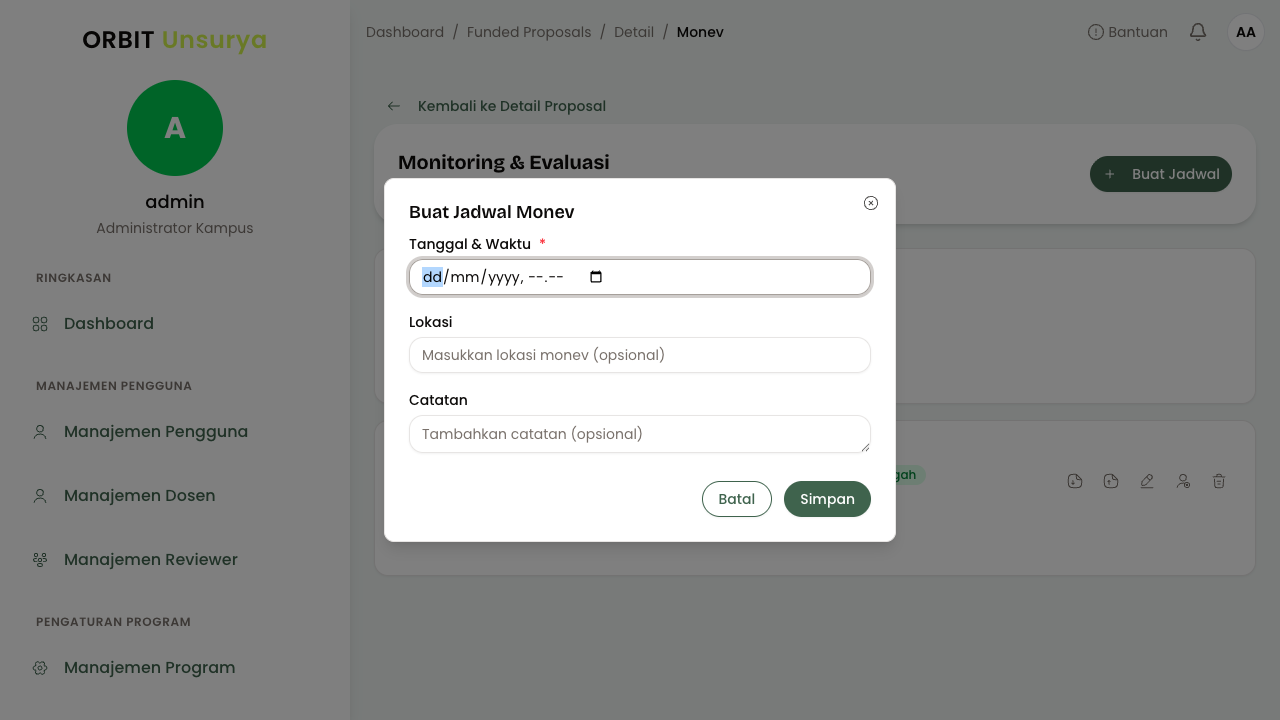
- Isi form berikut:
| Field | Keterangan |
|---|---|
| Tanggal & Waktu | Tanggal dan waktu pelaksanaan monev (wajib diisi) |
| Lokasi | Tempat pelaksanaan monev (opsional) |
| Catatan | Informasi tambahan tentang jadwal (opsional) |
- Klik Simpan untuk menyimpan jadwal
Setelah jadwal disimpan, kartu jadwal baru akan muncul di halaman dengan status Terjadwal dan tombol Tugaskan Reviewer aktif.
Menugaskan Reviewer ke Jadwal
Setelah jadwal dibuat, admin perlu menugaskan reviewer untuk melakukan penilaian monev.
-
Pada kartu jadwal yang belum memiliki reviewer, klik tombol Tugaskan Reviewer
-
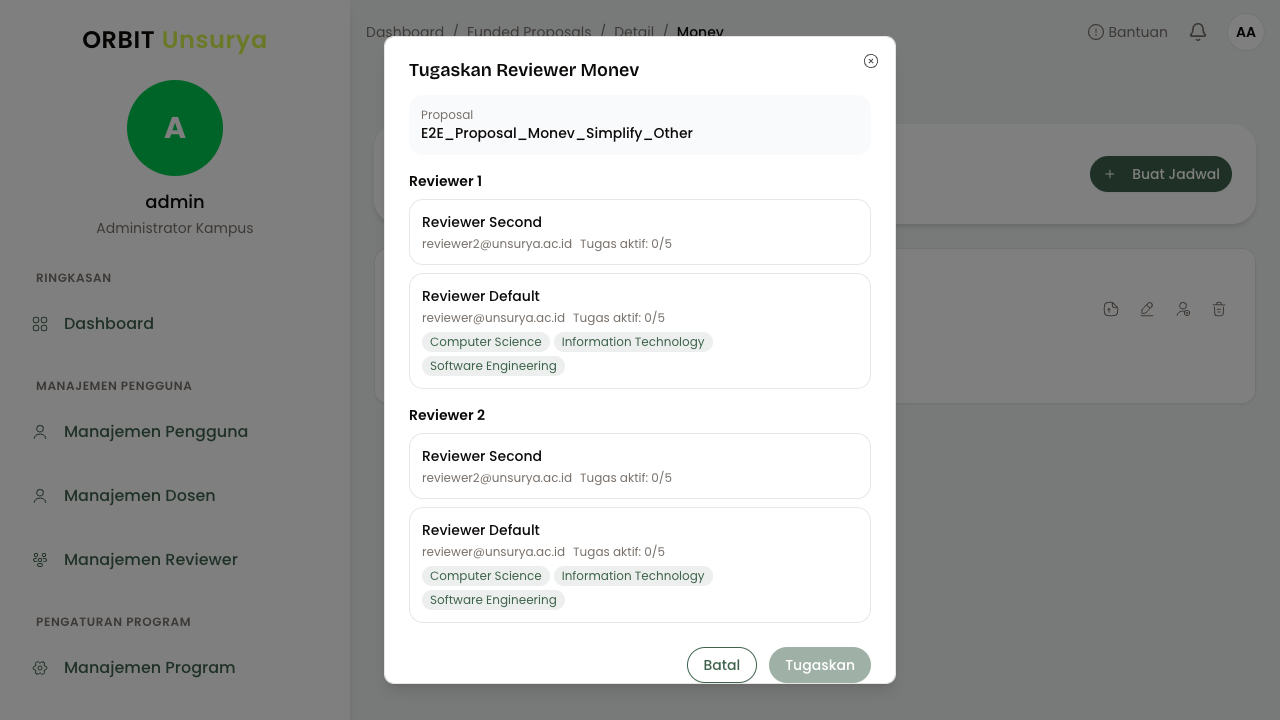
Dialog Tugaskan Reviewer Monev akan muncul
-
Pilih reviewer untuk posisi Reviewer 1 dan Reviewer 2 dari daftar yang tersedia
Setiap pilihan reviewer menampilkan:
- Nama reviewer
- Jumlah tugas aktif dari total maksimum (contoh: Tugas aktif: 0/5)
- Bidang keahlian (jika tersedia)
-
Klik Tugaskan untuk menyimpan penugasan
Setiap jadwal monev membutuhkan Reviewer 1 dan Reviewer 2. Tombol Tugaskan baru aktif setelah kedua posisi dipilih.
Tombol Tugaskan Reviewer hanya muncul jika jadwal belum memiliki reviewer. Jika reviewer sudah ditugaskan, tombol yang tampil adalah Hapus Reviewer.
Mengedit Jadwal
-
Pada kartu jadwal yang ingin diubah, klik tombol Edit
-
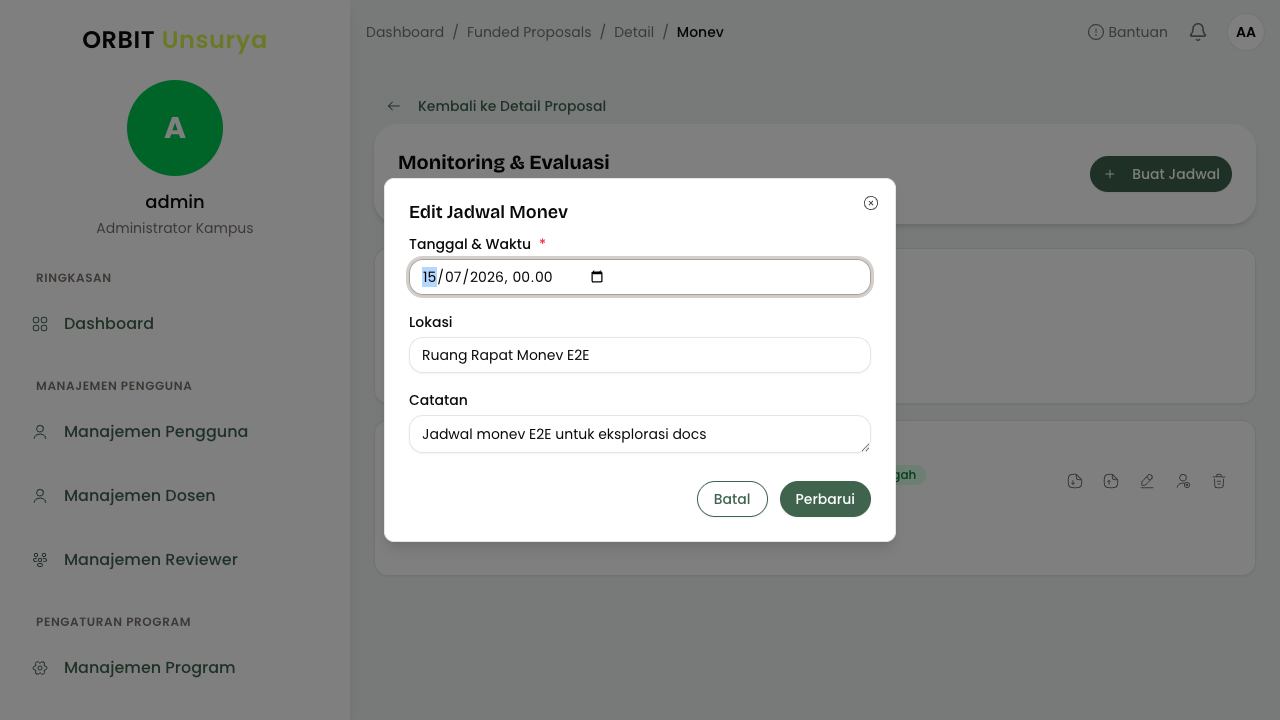
Dialog Edit Jadwal Monev akan muncul dengan data yang sudah terisi sebelumnya
-
Ubah data yang diperlukan (Tanggal & Waktu, Lokasi, atau Catatan)
-
Klik Perbarui untuk menyimpan perubahan
Mengunggah Dokumen Penilaian
Dokumen penilaian adalah berkas hasil evaluasi monev yang dapat diunggah admin atau reviewer.
-
Pada kartu jadwal yang ingin ditambahkan dokumennya, klik tombol Upload Dokumen Penilaian
-
Dialog Upload Dokumen Penilaian akan muncul
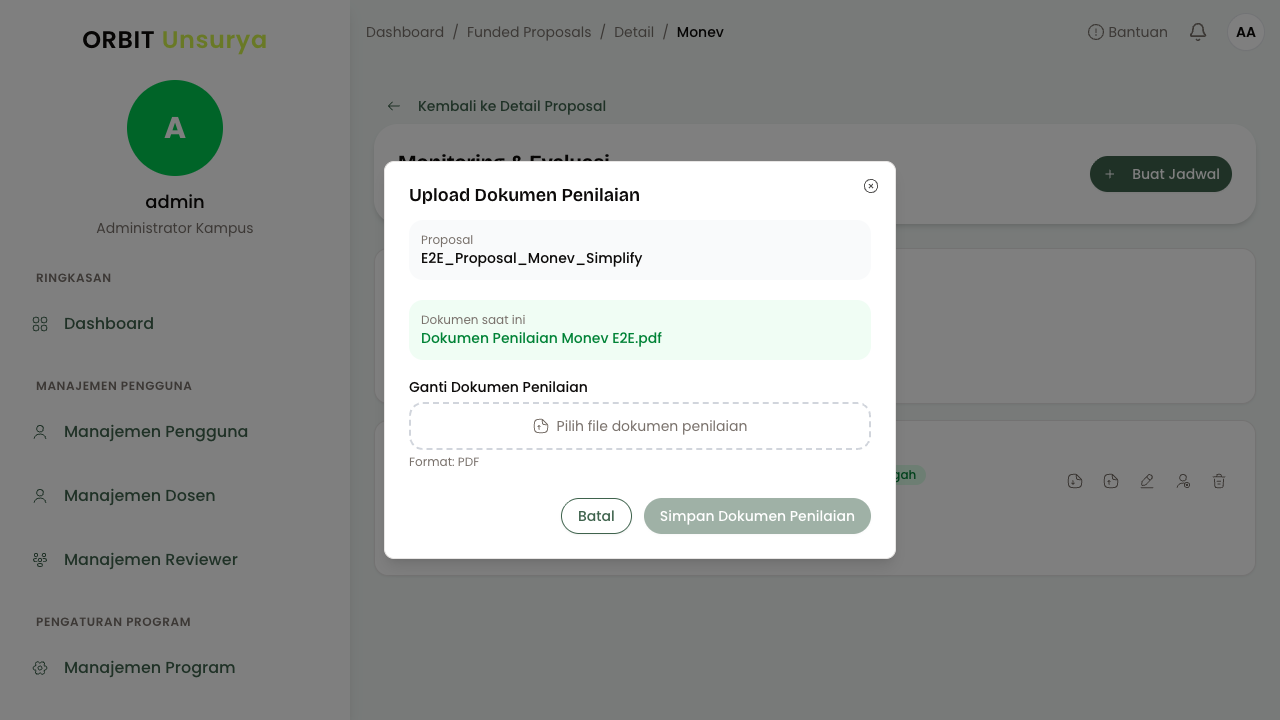
Dialog menampilkan:
- Proposal: nama proposal terkait
- Dokumen saat ini: nama file yang sudah terunggah (jika ada)
- Ganti Dokumen Penilaian: area untuk memilih file baru (format PDF)
-
Pilih file dokumen penilaian dalam format PDF
-
Klik Simpan Dokumen Penilaian untuk mengunggah
Setelah berhasil, badge Penilaian Terunggah akan muncul pada kartu jadwal.
Mengunduh Dokumen Penilaian
Klik tombol Unduh Dokumen Penilaian pada kartu jadwal yang sudah memiliki dokumen penilaian. File PDF akan langsung diunduh ke perangkat Anda.
Menghapus Reviewer dari Jadwal
Untuk mengganti atau menghapus reviewer yang sudah ditugaskan:
-
Pada kartu jadwal, klik tombol Hapus Reviewer
-
Dialog konfirmasi akan muncul
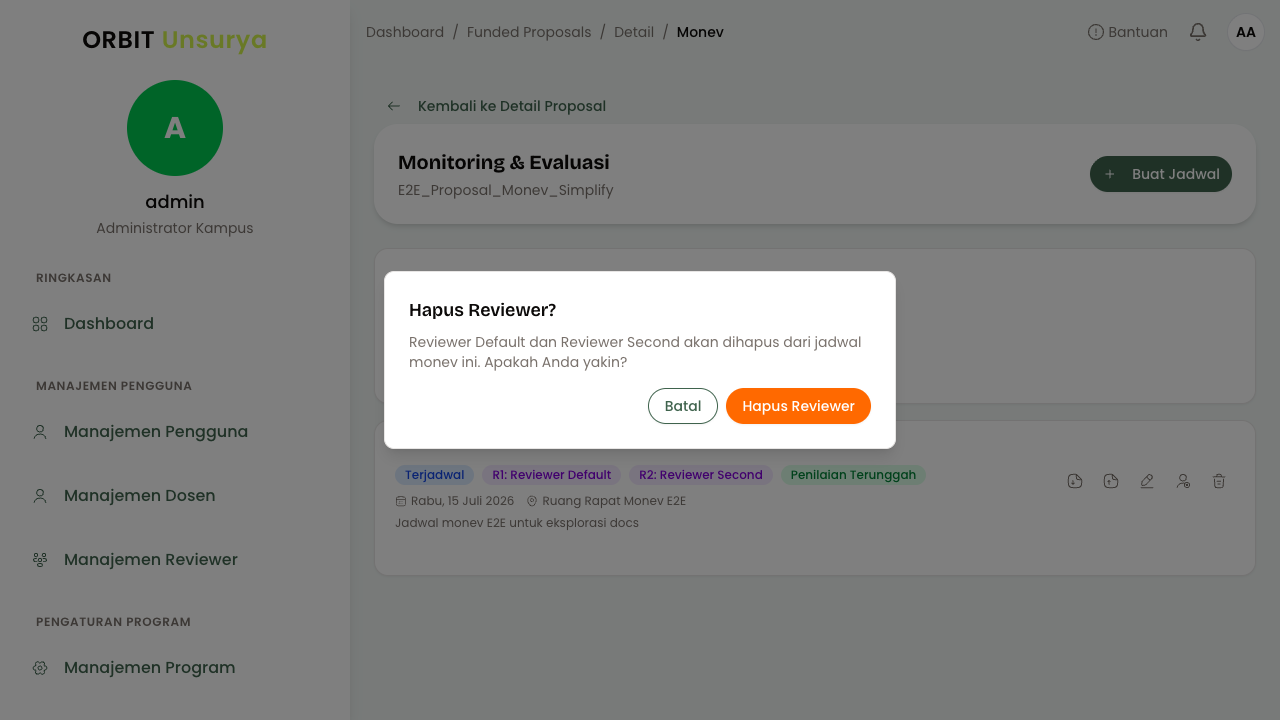
- Klik Hapus Reviewer untuk mengkonfirmasi
Setelah dihapus, badge reviewer akan hilang dari kartu jadwal dan tombol Tugaskan Reviewer akan muncul kembali.
Membatalkan Jadwal
Membatalkan jadwal bersifat permanen. Jadwal yang dibatalkan tidak dapat diaktifkan kembali dan tidak memiliki tombol aksi apapun.
-
Pada kartu jadwal yang ingin dibatalkan, klik tombol Batalkan
-
Dialog konfirmasi akan muncul
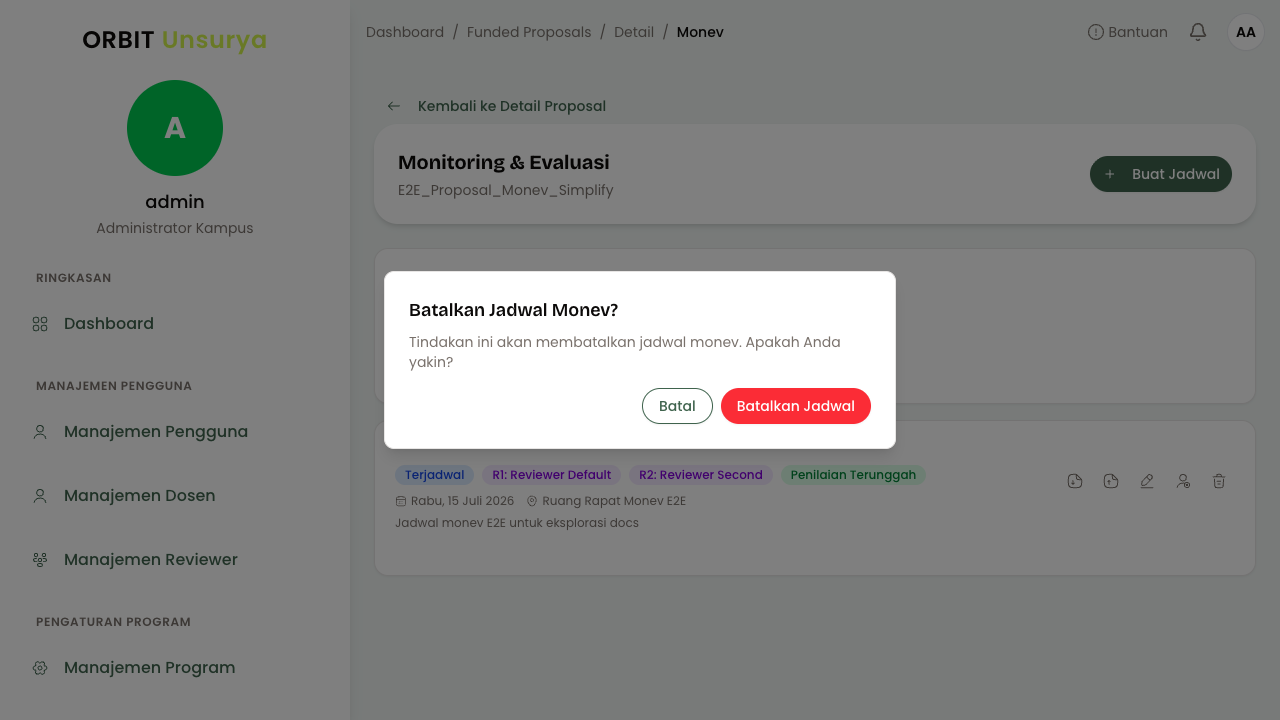
- Klik Batalkan Jadwal untuk mengkonfirmasi
Setelah dibatalkan, kartu jadwal akan berubah status menjadi Dibatalkan dan semua tombol aksi tersembunyi.
Tampilan Reviewer: Tugas Monev
Reviewer yang ditugaskan pada jadwal monev dapat melihat daftar tugas monev mereka melalui sidebar Tugas & Aktivitas → Tugas Monev.
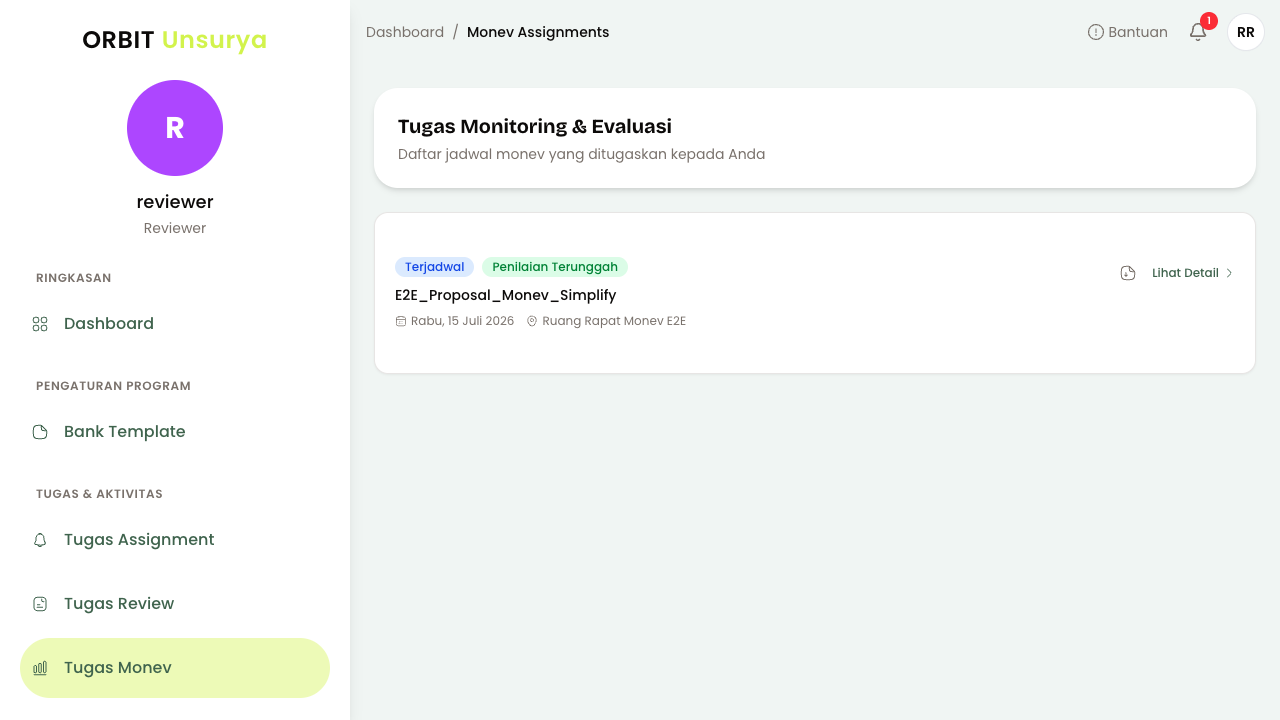
Halaman Tugas Monitoring & Evaluasi menampilkan kartu untuk setiap jadwal monev yang ditugaskan, beserta:
- Badge status jadwal
- Nama proposal
- Tanggal dan lokasi pelaksanaan
- Tombol Unduh Dokumen Penilaian (jika dokumen tersedia)
- Link Lihat Detail untuk melihat detail lengkap
Detail Jadwal Monev (Tampilan Reviewer)
Klik Lihat Detail untuk membuka halaman detail yang menampilkan informasi lengkap:
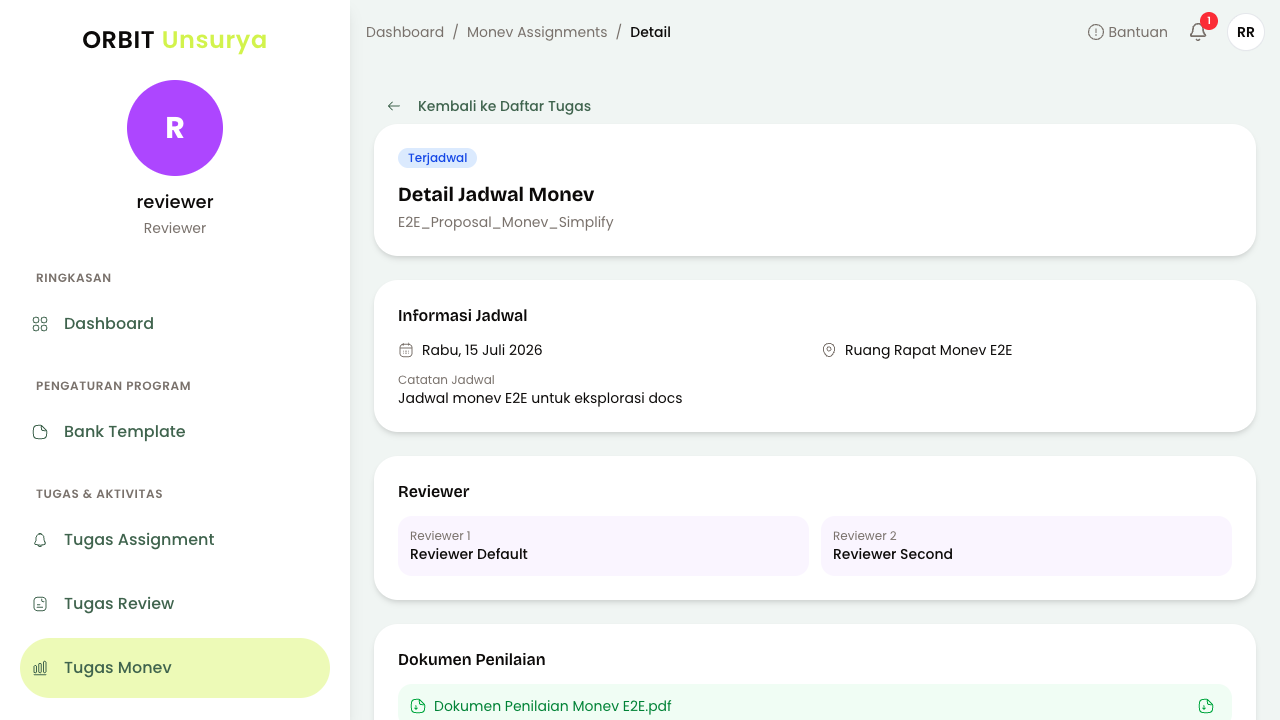
- Informasi Jadwal: tanggal, lokasi, dan catatan jadwal
- Reviewer: nama Reviewer 1 dan Reviewer 2 yang ditugaskan
- Dokumen Penilaian: nama file beserta tombol unduh