Program Management
Fitur Program Management memungkinkan administrator untuk mengelola program penelitian dan pengabdian masyarakat, serta batch (gelombang) pendaftaran proposal. Di ORBIT, program adalah skema pendanaan yang mendefisikan jenis penelitian/pengabdian, anggaran, dan periode waktu.
Akses Program Management
- Login ke ORBIT sebagai Admin
- Di sidebar, klik Program Management di bagian Admin Panel
- Sistem akan menampilkan halaman Program Management dengan dua tab utama: Programs dan Batches
Tab Programs (Daftar Program)
Halaman Programs menampilkan daftar semua program yang terdaftar di sistem dengan informasi ringkas dan fitur pencarian.
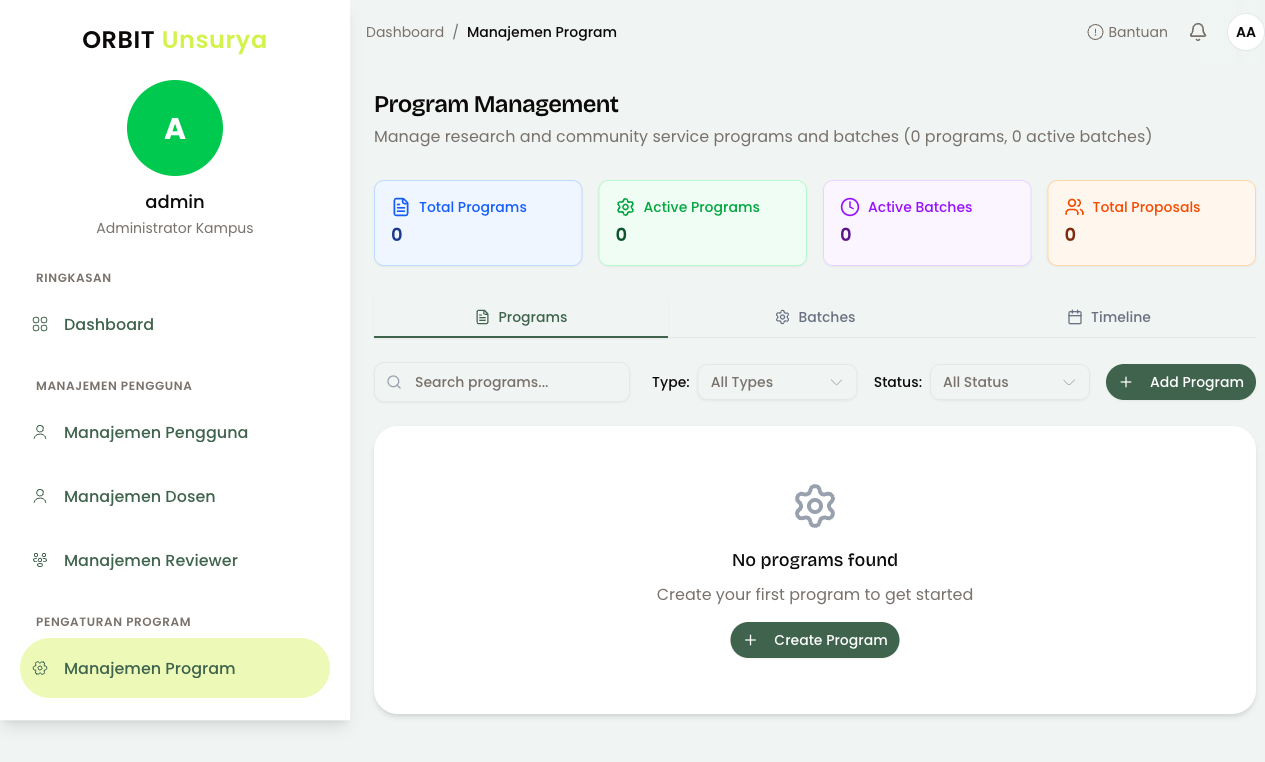
Elemen Halaman
Search dan Filter
- Search: Gunakan kolom pencarian untuk menemukan program berdasarkan nama atau kategori
- Type Filter: Tampilkan program berdasarkan jenis:
- Penelitian
- Pengabdian
- All Types
- Status Filter: Tampilkan program berdasarkan status:
- Active (Aktif)
- Draft (Konsep)
- Inactive (Tidak Aktif)
- Closed (Ditutup)
- All Status
Tombol Create
Klik tombol Add Program (ikon Plus) untuk membuat program baru.
Struktur Tabel Program
Tabel menampilkan kolom-kolom berikut untuk setiap program:
| Kolom | Keterangan |
|---|---|
| Program Details | Nama program dan kategori/tipe program |
| Type & Status | Badge yang menunjukkan tipe (Penelitian/Pengabdian) dan status (Active/Draft/Inactive/Closed) |
| Budget Limit | Alokasi anggaran maksimal untuk program (format IDR) |
| Statistics | Jumlah batch dan proposal yang terkait dengan program |
| Last Updated | Tanggal terakhir program diubah |
| Actions | Menu aksi (Edit, Delete, Detail) |
Aksi pada Program (Actions Menu)
Klik tombol menu (≡) di akhir baris program untuk membuka menu aksi:
- View Details: Membuka panel detail program untuk melihat informasi lengkap dan batch terkait
- Edit: Membuka form edit untuk mengubah informasi program
- Delete: Menghapus program (akan meminta konfirmasi)
Program yang memiliki batch atau proposal aktif tidak dapat dihapus. Pastikan semua batch terkait telah ditutup atau dihapus terlebih dahulu.
Membuat Program Baru
Langkah-Langkah
- Di halaman Programs, klik tombol Add Program
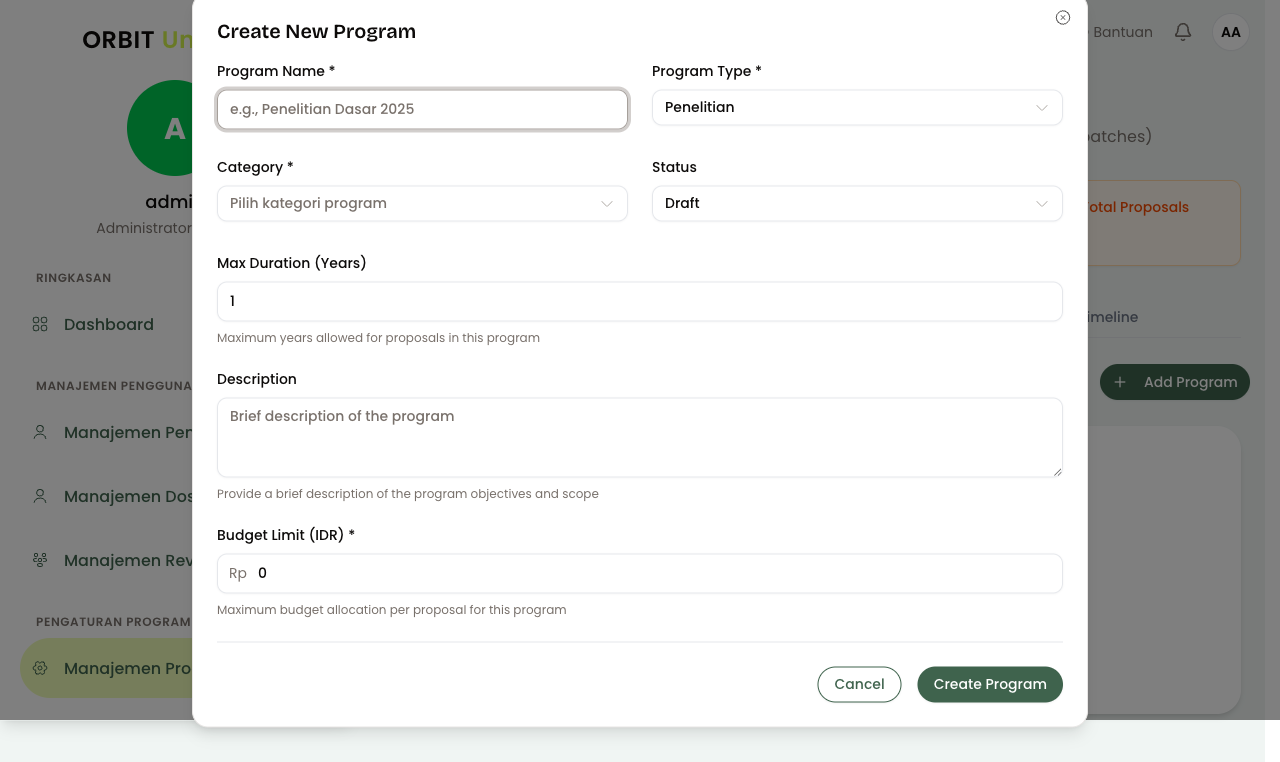
- Dialog Create New Program akan terbuka dengan form
-
Isi form dengan data program:
- Program Name (Nama Program): Nama unik untuk program (contoh: "Penelitian Internal 2026", "Pengabdian 2026")
- Program Type (Jenis Program): Pilih "Penelitian" atau "Pengabdian"
- Category (Kategori): Kategori atau kelompok program (contoh: "Skema A", "Skema B")
- Budget Limit (Alokasi Anggaran): Total anggaran maksimal program (dalam IDR)
- Max Duration (Durasi Maksimal): Berapa tahun maksimal pelaksanaan penelitian/pengabdian
- Status (Status): Pilih status awal:
- Draft: Program masih dalam tahap persiapan (default)
- Active: Program siap dan terbuka untuk penerimaan proposal
-
Klik Save untuk menyimpan program
-
Sistem akan menampilkan pesan sukses dan program akan muncul di daftar
Program dapat dibuat dengan status Draft terlebih dahulu, kemudian diubah menjadi Active setelah persiapan selesai. Untuk menerima proposal, program harus memiliki minimal satu batch dalam status Active.
Mengedit Program
Langkah-Langkah
- Di halaman Programs, klik tombol menu (≡) pada program yang ingin diedit
- Pilih Edit
- Dialog edit akan terbuka dengan form yang sudah terisi data lama
- Ubah field yang diperlukan:
- Nama, kategori, jenis program, anggaran, durasi, atau status
- Klik Save untuk menyimpan perubahan
- Sistem akan menampilkan pesan sukses dan daftar akan diperbarui
Untuk mengaktifkan program sehingga bisa menerima proposal, ubah status menjadi Active dan pastikan sudah ada batch dalam status Active.
Menghapus Program
Langkah-Langkah
- Di halaman Programs, klik tombol menu (≡) pada program yang ingin dihapus
- Pilih Delete
- Dialog konfirmasi Delete Program akan muncul dengan nama program yang akan dihapus
- Klik tombol Delete untuk mengkonfirmasi penghapusan
- Sistem akan menampilkan pesan sukses dan program akan dihapus dari daftar
- Program hanya bisa dihapus jika tidak memiliki batch atau proposal
- Jika program memiliki batch, hapus atau tutup batch terlebih dahulu
- Tindakan penghapusan bersifat permanen dan tidak bisa dibatalkan
Tab Batches (Daftar Batch)
Halaman Batches menampilkan daftar semua batch (gelombang) pendaftaran proposal dari semua program. Batch menentukan periode waktu kapan proposal bisa diterima.
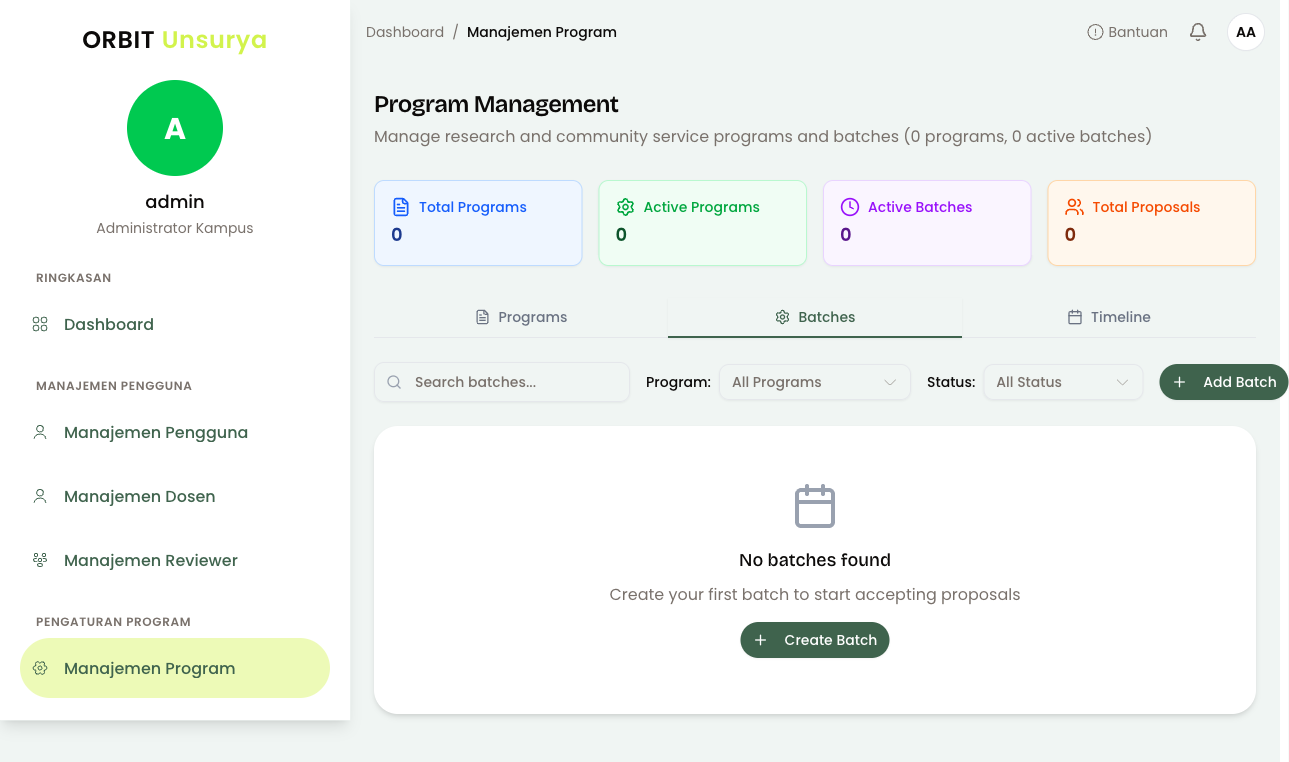
Elemen Halaman Batches
Search dan Filter
- Search: Cari batch berdasarkan nama atau nomor urut
- Program Filter: Tampilkan batch dari program tertentu
- Status Filter: Tampilkan batch berdasarkan status:
- Active (Terbuka untuk pendaftaran)
- Draft (Konsep, belum terbuka)
- Closed (Ditutup, tidak menerima proposal baru)
- All Status
Tombol Create
Klik tombol Add Batch untuk membuat batch baru. Batch harus dikaitkan dengan program yang sudah ada.
Struktur Tabel Batch
Tabel menampilkan kolom-kolom berikut untuk setiap batch:
| Kolom | Keterangan |
|---|---|
| Batch Details | Nama batch, program induk, dan tahun |
| Submission Period | Tanggal mulai dan tanggal akhir periode pendaftaran proposal |
| Status | Status batch (Active/Draft/Closed) |
| Proposal Count | Jumlah proposal yang telah diterima di batch ini |
| Last Updated | Tanggal terakhir batch diubah |
| Actions | Menu aksi (Edit, Delete) |
Aksi pada Batch (Actions Menu)
Klik tombol menu (≡) di akhir baris batch untuk membuka menu aksi:
- Edit: Membuka form edit untuk mengubah informasi batch (nama, tanggal, status)
- Delete: Menghapus batch (akan meminta konfirmasi)
Batch yang sudah menerima proposal tidak dapat dihapus kecuali jika semua proposal telah dihapus terlebih dahulu.
Membuat Batch Baru
Langkah-Langkah
-
Di halaman Batches, klik tombol Add Batch
-
Dialog Create New Batch akan terbuka
-
Isi form dengan data batch:
- Program (Pilih Program): Pilih program induk untuk batch ini
- Batch Name (Nama Batch): Nama batch (contoh: "Gelombang 1", "Batch 2026-A")
- Year (Tahun): Tahun untuk batch ini
- Sequence (Urutan): Nomor urut batch dalam program (1, 2, 3, dst)
- Submission Start Date (Tanggal Mulai): Tanggal dimulainya periode penerimaan proposal
- Submission End Date (Tanggal Akhir): Tanggal berakhirnya periode penerimaan proposal
- Status: Pilih status batch:
- Draft: Batch masih dalam persiapan (tidak menerima proposal)
- Active: Batch terbuka, menerima proposal dalam periode yang ditentukan
- Closed: Batch ditutup, tidak menerima proposal baru
-
Klik Save untuk membuat batch
-
Batch akan muncul di daftar dan peneliti dapat mulai mengirimkan proposal
Sistem akan otomatis menutup batch (reject proposal) jika tanggal saat ini sudah melebihi Submission End Date, meskipun status masih "Active". Pastikan tanggal dikonfigurasi dengan benar.
Mengedit Batch
Langkah-Langkah
- Di halaman Batches, klik tombol menu (≡) pada batch yang ingin diedit
- Pilih Edit
- Form edit batch akan terbuka dengan data lama
- Ubah field yang diperlukan:
- Nama, tahun, urutan, tanggal mulai/akhir, atau status
- Klik Save untuk menyimpan perubahan
Jika periode pendaftaran sudah berlalu, ubah status batch menjadi Closed agar jelas bagi pengguna bahwa batch ini tidak lagi menerima proposal.
Menghapus Batch
Langkah-Langkah
- Di halaman Batches, klik tombol menu (≡) pada batch yang ingin dihapus
- Pilih Delete
- Dialog konfirmasi Delete Batch akan muncul
- Klik tombol Delete untuk mengkonfirmasi
- Batch akan dihapus dari sistem
Batch hanya bisa dihapus jika tidak memiliki proposal yang terkait. Jika ada proposal di batch tersebut, hapus proposal atau transfer ke batch lain terlebih dahulu.
Best Practice
Program Management
- Buat program dalam status Draft: Siapkan program dengan lengkap (nama, budget, durasi) sebelum mengaktifkannya
- Tentukan batch dengan jelas: Setiap batch harus memiliki periode penerimaan yang jelas dan tidak tumpang tindih
- Monitor anggaran: Pantau penggunaan anggaran program dibandingkan dengan Budget Limit yang telah ditetapkan
- Arsipkan program lama: Tutup program yang sudah selesai dengan mengubah status menjadi Closed
Batch Management
- Periode penerimaan realistis: Berikan waktu yang cukup bagi peneliti untuk mempersiapkan proposal
- Komunikasikan jadwal: Pastikan peneliti mengetahui tanggal mulai dan tanggal akhir batch
- Review sebelum aktivasi: Periksa pengaturan batch sebelum mengubah status menjadi Active
- Maintain sequential numbering: Gunakan nomor urut yang konsisten untuk mudah diidentifikasi (Batch 1, Batch 2, dst)
Troubleshooting
Program tidak bisa dihapus
Masalah: Tombol Delete tidak responsif atau muncul pesan error
Solusi: Pastikan program tidak memiliki batch yang terkait. Hapus atau tutup semua batch terlebih dahulu.
Batch tidak menerima proposal padahal status Active
Masalah: Dosen tidak bisa mengirimkan proposal meski batch status Active
Solusi: Periksa tanggal Submission End Date. Jika sudah terlewati, sistem akan reject proposal. Update tanggal atau ubah status batch menjadi Closed.
Tidak bisa membuat batch tanpa program
Masalah: Button Add Batch tidak aktif atau form tidak muncul
Solusi: Pastikan sudah ada minimal satu program yang terdaftar. Buat program terlebih dahulu sebelum membuat batch.