Periode Pelaporan
Kelola jadwal pengumpulan laporan kemajuan dan laporan akhir dari proposal yang telah didanai. Fitur ini memungkinkan admin untuk membuka dan menutup periode pelaporan sesuai dengan timeline penelitian.
Ringkasan Fitur
- Daftar Periode: Lihat semua periode pelaporan yang aktif dan tidak aktif
- Buat Periode Baru: Tentukan jenis laporan, tanggal mulai-selesai, dan batch
- Edit Periode: Ubah informasi periode dan status aktif/tidak aktif
- Hapus Periode: Hapus periode yang tidak diperlukan lagi
- Cari dan Filter: Temukan periode berdasarkan nama, jenis, dan status
Mengakses Halaman Periode Pelaporan
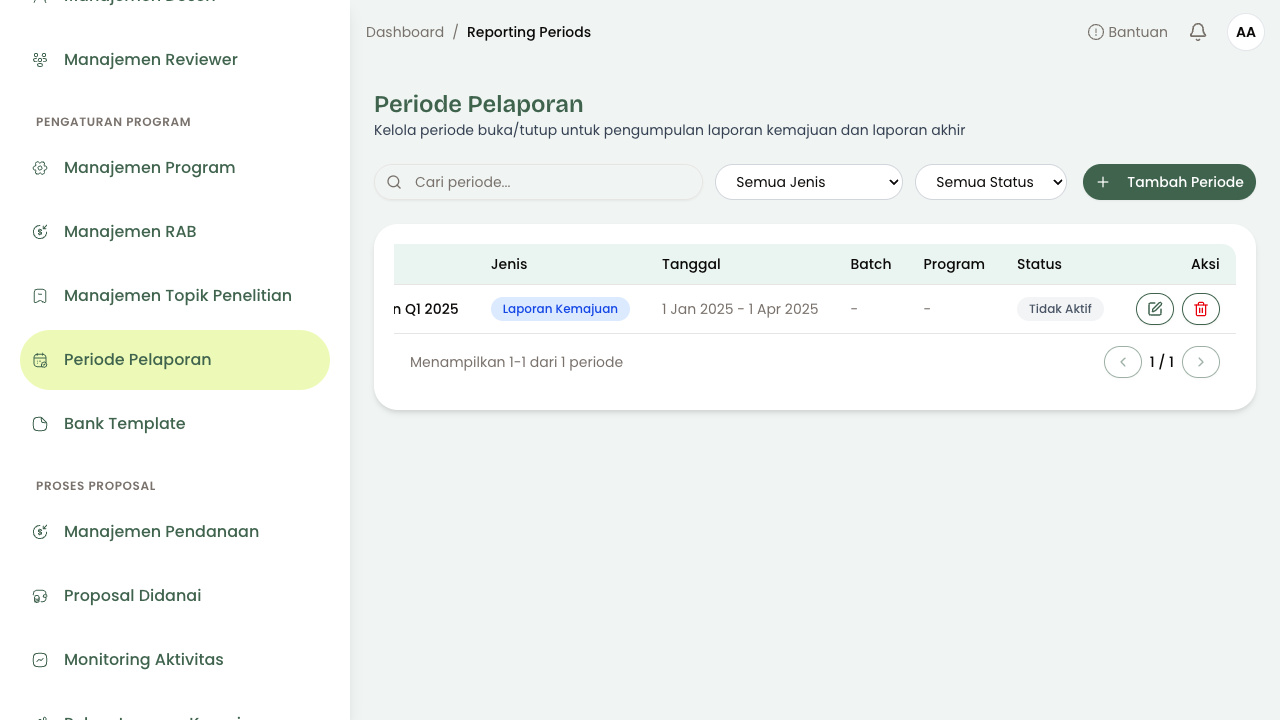
- Dari sidebar admin, klik Periode Pelaporan di bawah bagian "Pengaturan Program"
- Anda akan melihat daftar semua periode yang telah dibuat
Membuat Periode Pelaporan Baru
info
Periode pelaporan menetapkan waktu buka/tutup untuk pengumpulan laporan dari peneliti yang didanai.
- Klik tombol Tambah Periode di bagian atas halaman
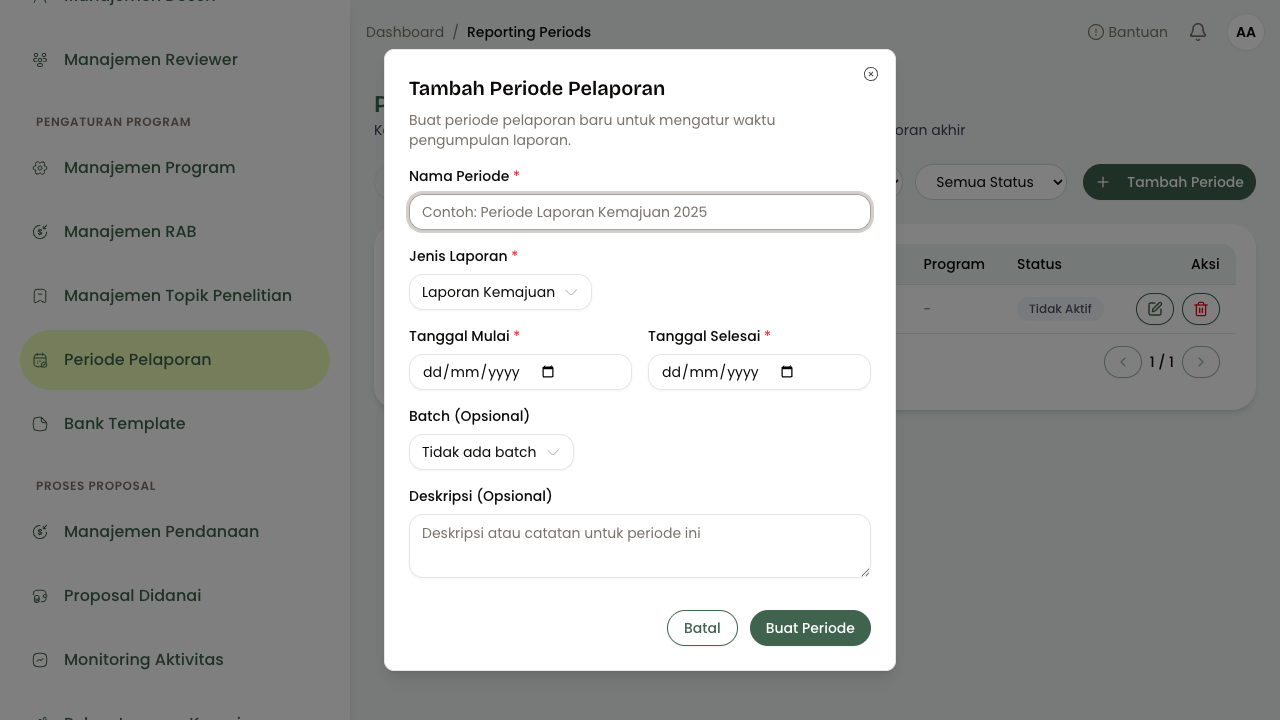
- Isi form dengan informasi berikut:
| Field | Keterangan | Wajib |
|---|---|---|
| Nama Periode | Nama deskriptif untuk periode (contoh: Periode Laporan Kemajuan Q1 2025) | Ya |
| Jenis Laporan | Pilih antara "Laporan Kemajuan" atau "Laporan Akhir" | Ya |
| Tanggal Mulai | Tanggal pembukaan pengumpulan laporan | Ya |
| Tanggal Selesai | Tanggal penutupan pengumpulan laporan | Ya |
| Batch | Pilih batch tertentu jika ingin membatasi periode ke batch spesifik (opsional) | Tidak |
| Deskripsi | Catatan tambahan untuk periode ini (opsional) | Tidak |
- Klik Buat Periode untuk menyimpan
tip
Gunakan format tanggal YYYY-MM-DD saat mengisi tanggal mulai dan selesai.
Mengedit Periode Pelaporan
Anda dapat mengubah informasi periode kapan saja:
- Pada tabel daftar periode, cari periode yang ingin diubah
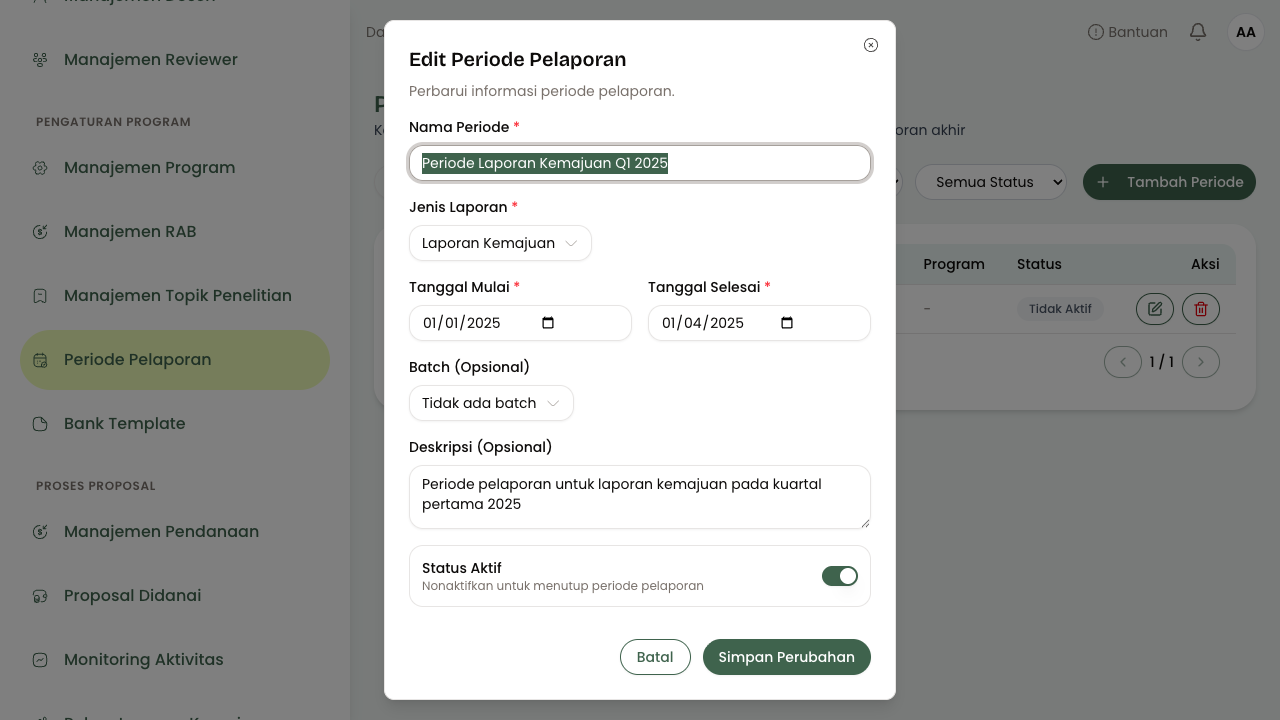
- Klik tombol Edit (ikon pensil) di kolom Aksi
- Ubah informasi yang diperlukan:
- Nama, jenis laporan, tanggal, batch, atau deskripsi
- Toggle Status Aktif untuk mengaktifkan atau menonaktifkan periode
peringatan
Menonaktifkan periode akan menutup akses peneliti untuk mengunggah laporan selama periode tersebut.
- Klik Simpan Perubahan untuk menyimpan
Menghapus Periode Pelaporan
- Pada tabel daftar periode, cari periode yang ingin dihapus
- Klik tombol Hapus (ikon tempat sampah) di kolom Aksi
- Konfirmasi penghapusan pada dialog yang muncul
bahaya
Penghapusan bersifat permanen dan tidak dapat diundur. Pastikan Anda sudah yakin sebelum menghapus.
Mencari dan Memfilter Periode
Gunakan fitur pencarian dan filter untuk menemukan periode dengan cepat:
- Kolom Pencarian: Ketik nama periode untuk mencari
- Filter Jenis: Pilih "Laporan Kemajuan" atau "Laporan Akhir"
- Filter Status: Pilih "Aktif" atau "Tidak Aktif"
Kombinasikan filter untuk hasil yang lebih spesifik.
Status Periode
| Status | Keterangan |
|---|---|
| Aktif | Periode terbuka - peneliti dapat mengunggah laporan |
| Tidak Aktif | Periode tertutup - peneliti tidak dapat mengunggah laporan |
Kolom Tabel
| Kolom | Deskripsi |
|---|---|
| No | Nomor urut periode |
| Nama | Nama periode pelaporan |
| Jenis | Jenis laporan (Laporan Kemajuan atau Laporan Akhir) |
| Tanggal | Range tanggal mulai hingga selesai |
| Batch | Batch yang terkait (jika ada) |
| Program | Program studi yang terkait (jika ada) |
| Status | Status aktif atau tidak aktif |
| Aksi | Tombol Edit dan Hapus |
Best Practices
- Beri Nama Jelas: Gunakan nama yang deskriptif agar mudah diidentifikasi (misal: "Q1 2025", "Semester Gasal 2025")
- Koordinasi Tanggal: Sesuaikan tanggal periode dengan timeline administrasi penelitian
- Kelola Status: Tutup periode tepat waktu agar tidak ada laporan yang masuk terlambat
- Backup Laporan: Pastikan semua laporan sudah diunduh sebelum menghapus periode