Manajemen Topik Penelitian
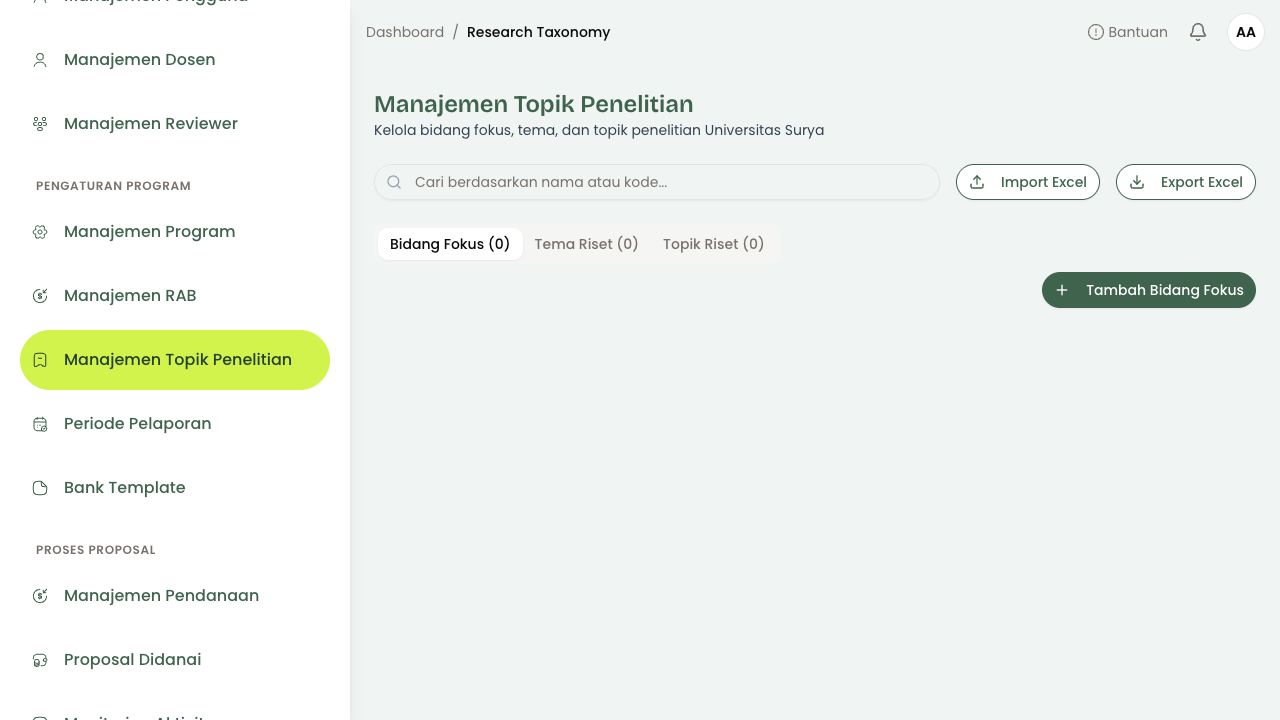
Kelola bidang fokus, tema, dan topik penelitian Universitas Surya dalam sistem ORBIT. Fitur ini memungkinkan admin untuk mengatur hierarki klasifikasi penelitian yang digunakan di seluruh platform.
Navigasi ke Halaman
- Login sebagai Admin Kampus
- Pada sidebar, di bawah Pengaturan Program, klik Manajemen Topik Penelitian
Struktur Data
Taxonomy penelitian terdiri dari 3 level hierarki:
| Level | Nama | Deskripsi |
|---|---|---|
| 1 | Bidang Fokus | Klasifikasi tertinggi, contoh: Keamanan Siber, Kecerdasan Buatan |
| 2 | Tema Riset | Tema di bawah Bidang Fokus, contoh: Keamanan Jaringan (di bawah Keamanan Siber) |
| 3 | Topik Riset | Spesifikasi detail di bawah Tema, contoh: Enkripsi End-to-End |
Setiap level dapat ditambah, diubah, atau dihapus secara independen melalui tab terpisah.
Fitur Umum
Pencarian
Di bagian atas halaman, gunakan kotak pencarian "Cari berdasarkan nama atau kode..." untuk mencari item berdasarkan:
- Nama Bidang Fokus / Tema / Topik
- Kode (contoh: KEAMANAN)
Pencarian bersifat real-time dan mencakup semua tab yang aktif.
Export & Import
Export ke Excel
- Klik tombol Export Excel di baris toolbar
- File Excel akan diunduh dengan struktur data dari tab yang sedang aktif
Import dari Excel
- Klik tombol Import Excel
- Pilih file Excel yang berisi data (format harus sesuai dengan struktur export)
- Sistem akan memvalidasi dan menambahkan data ke dalam sistem
Gunakan fitur import untuk batch upload data taxonomy dari file Excel, misal dari hasil survey atau rencana awal penelitian.
Tab Bidang Fokus
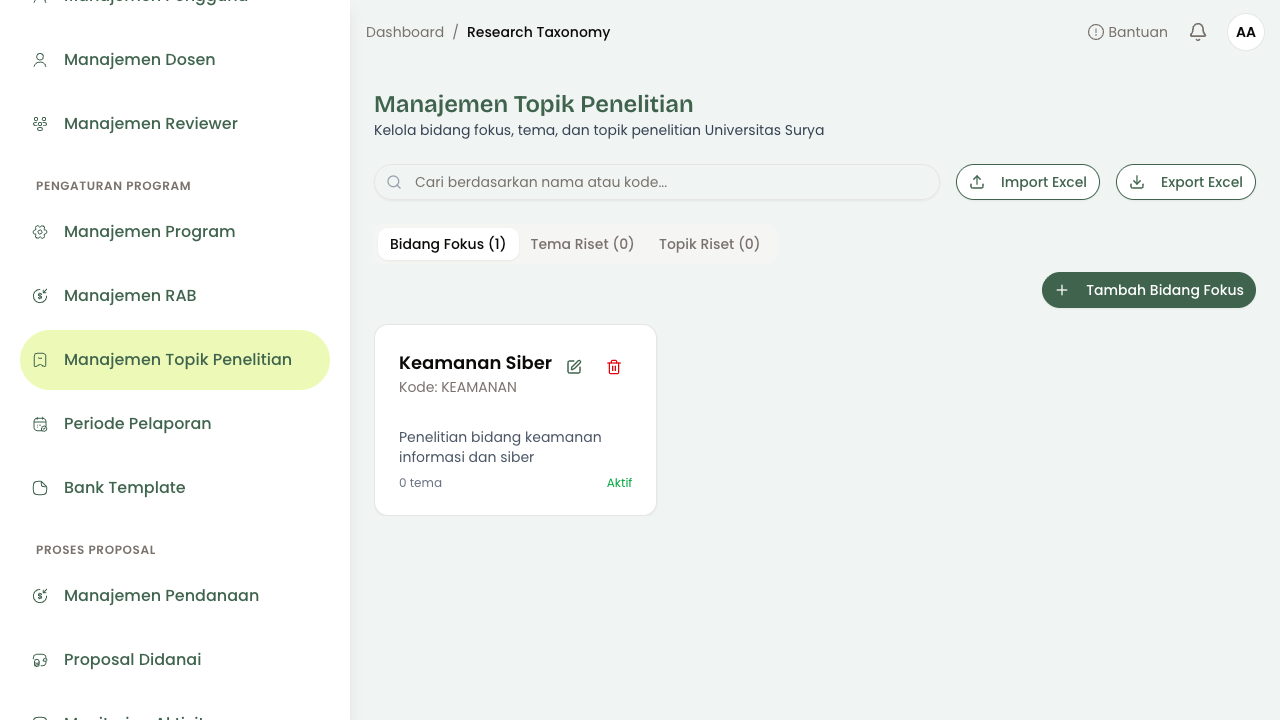
Tab ini menampilkan daftar Bidang Fokus Penelitian (level tertinggi klasifikasi).
Melihat Daftar Bidang Fokus
Setiap item Bidang Fokus menampilkan:
- Nama — nama bidang fokus penelitian
- Kode — kode unik untuk referensi sistem
- Deskripsi — penjelasan singkat bidang fokus
- Jumlah Tema — berapa banyak tema yang terdaftar di bawah bidang ini
- Status — Aktif atau Tidak Aktif
Menambah Bidang Fokus
- Klik tombol Tambah Bidang Fokus
- Form modal akan terbuka dengan field:
- Kode (required) — Identifier unik, contoh: KEAMANAN
- Nama (required) — Nama bidang fokus, contoh: Keamanan Siber
- Deskripsi (optional) — Penjelasan lengkap bidang fokus
- Urutan Tampilan — Angka untuk mengurutkan tampilan (default: 0)
- Aktif — Toggle untuk mengaktifkan/menonaktifkan bidang fokus (aktif secara default)
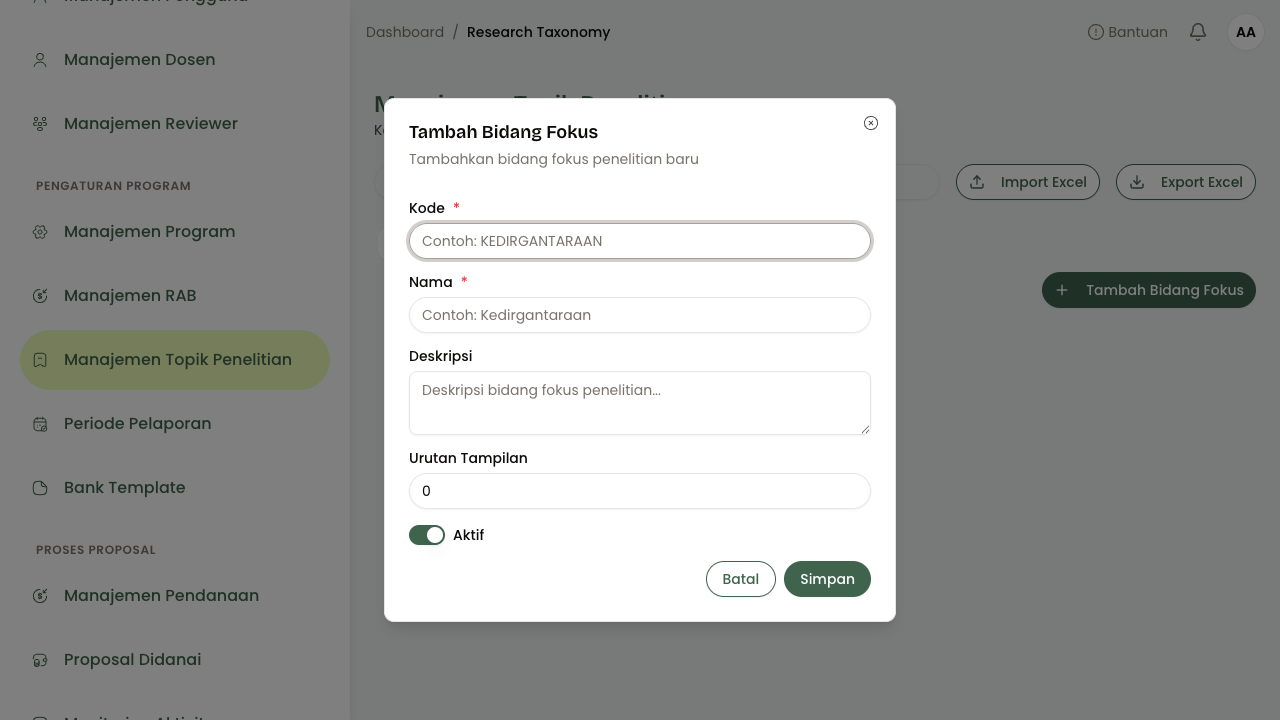
- Isi semua field yang bertanda bintang (*), field lainnya opsional
- Klik Simpan
Gunakan kode yang deskriptif dan singkat, misal KEAMANAN, AI, ENERGI, agar mudah diingat dan direferensi dalam sistem.
Mengedit Bidang Fokus
- Pada daftar Bidang Fokus, klik tombol edit (ikon pensil) pada item yang ingin diubah
- Form modal akan terbuka dengan data yang sudah terisi
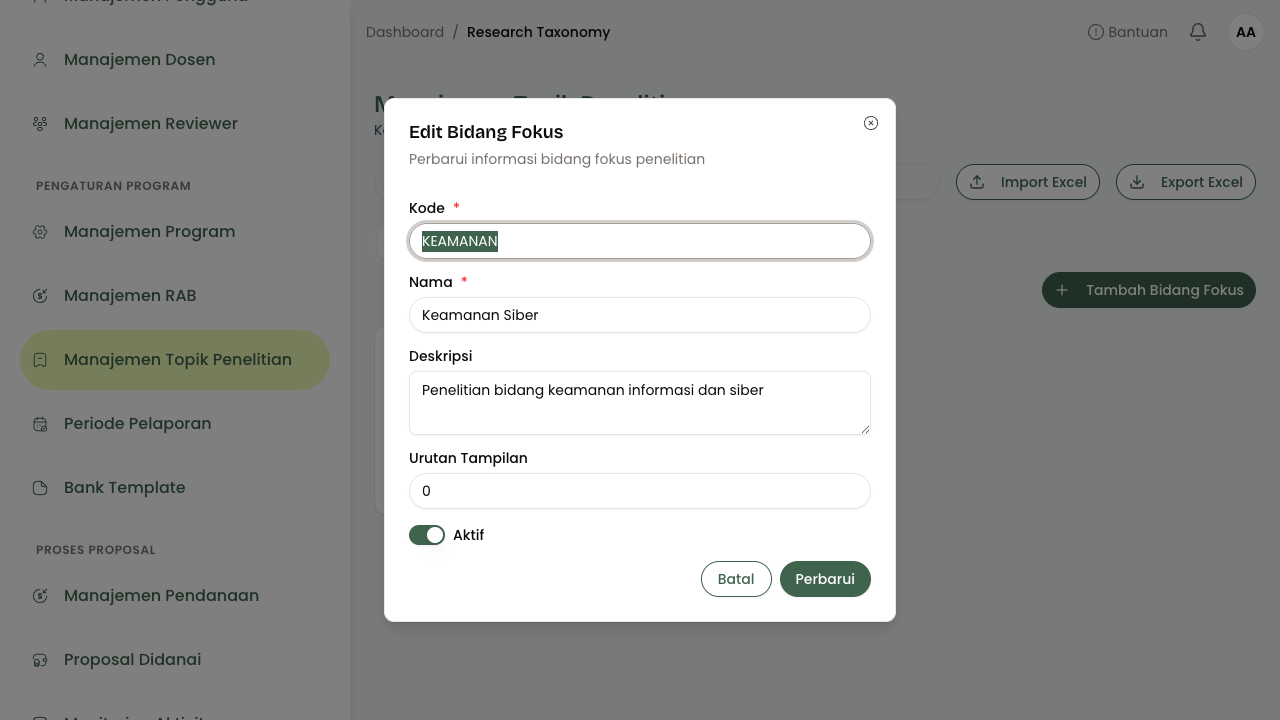
- Ubah field yang diperlukan
- Klik Perbarui untuk menyimpan perubahan
Mengubah kode Bidang Fokus dapat mempengaruhi referensi di proposal atau laporan yang sudah ada. Lakukan dengan hati-hati.
Menghapus Bidang Fokus
- Pada daftar Bidang Fokus, klik tombol delete (ikon tempat sampah) pada item yang ingin dihapus
- Akan muncul dialog konfirmasi penghapusan
- Klik Hapus untuk mengkonfirmasi atau Batal untuk membatalkan
Penghapusan Bidang Fokus akan menghapus semua Tema dan Topik yang terkait. Tindakan ini tidak dapat dibatalkan. Pastikan tidak ada proposal yang masih menggunakan Bidang Fokus ini.
Tab Tema Riset
Tab ini menampilkan daftar Tema Riset (level kedua, di bawah Bidang Fokus).
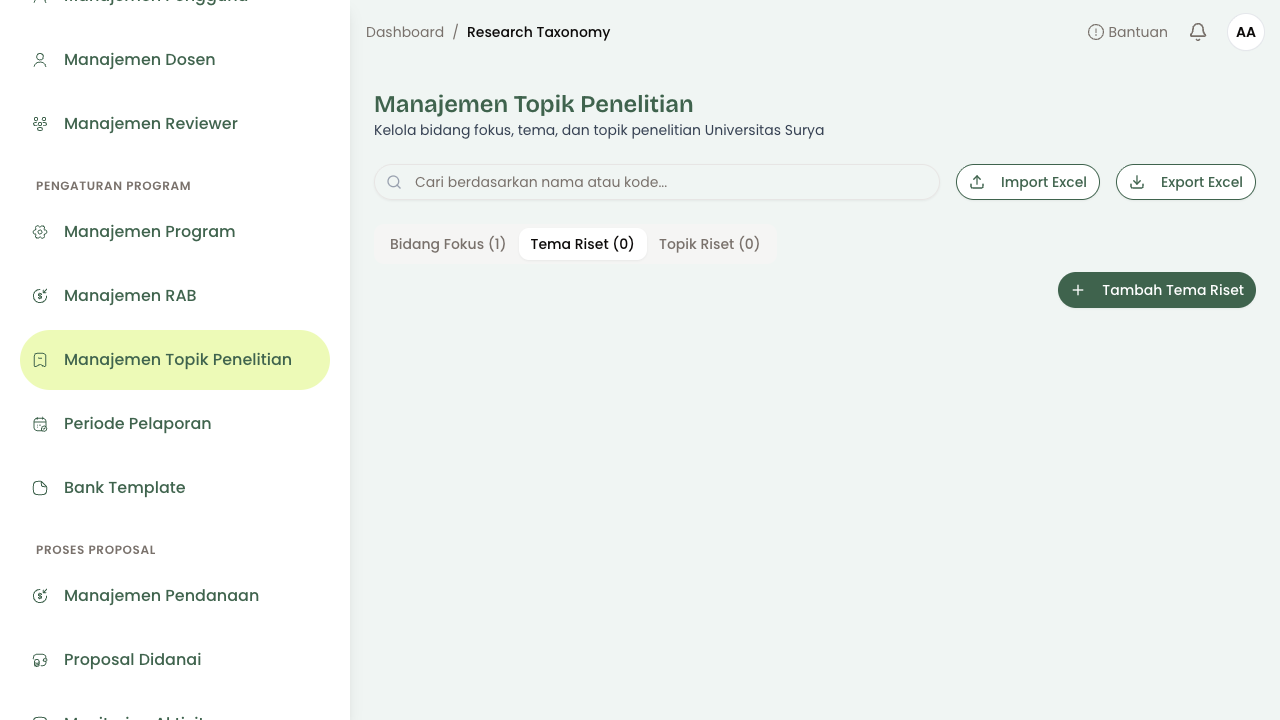
Tema Riset adalah sub-kategori dari Bidang Fokus. Contoh: "Keamanan Jaringan" adalah Tema Riset di bawah Bidang Fokus "Keamanan Siber".
Melihat Daftar Tema Riset
Setiap item Tema Riset menampilkan informasi serupa dengan Bidang Fokus:
- Nama Tema
- Kode referensi
- Deskripsi
- Jumlah Topik (topik riset yang terdaftar di bawah tema ini)
- Status (Aktif/Tidak Aktif)
Menambah Tema Riset
-
Klik tombol Tambah Tema Riset
-
Form modal akan terbuka dengan field:
- Bidang Fokus (required) — Pilih Bidang Fokus yang akan menampung tema ini
- Kode (required) — Identifier unik untuk tema
- Nama (required) — Nama tema riset
- Deskripsi (optional) — Penjelasan tema
- Urutan Tampilan — Angka untuk mengurutkan tampilan
- Aktif — Toggle status
-
Isi field yang diperlukan, pastikan memilih Bidang Fokus yang tepat
-
Klik Simpan
Mengedit & Menghapus Tema Riset
Proses edit dan delete Tema Riset sama dengan Bidang Fokus:
- Klik tombol edit untuk mengubah
- Klik tombol delete untuk menghapus (dengan konfirmasi)
Sebelum menambah Tema Riset, pastikan Bidang Fokus yang relevan sudah dibuat terlebih dahulu.
Tab Topik Riset
Tab ini menampilkan daftar Topik Riset (level ketiga, detail di bawah Tema).
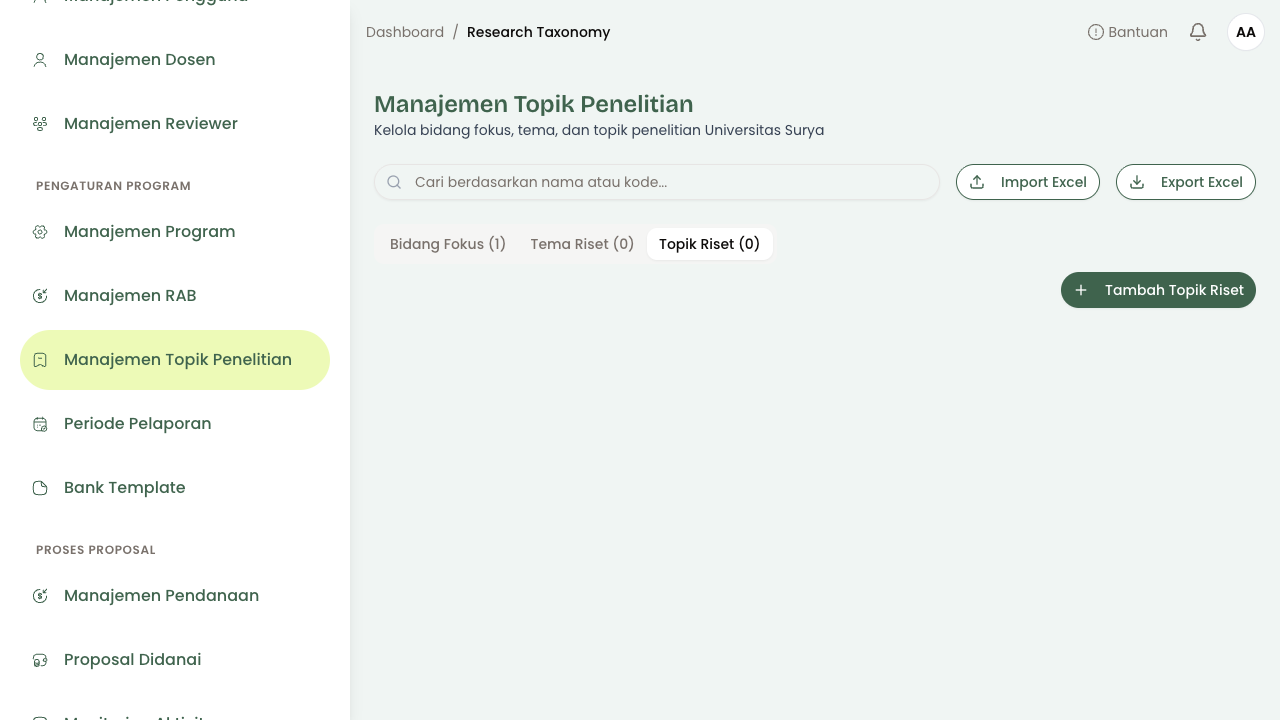
Topik Riset adalah spesifikasi paling detail dalam klasifikasi penelitian. Contoh: "Enkripsi End-to-End" adalah Topik Riset di bawah Tema "Keamanan Jaringan".
Melihat Daftar Topik Riset
Struktur tampilan sama dengan level sebelumnya, menampilkan:
- Nama Topik
- Kode
- Deskripsi
- Status (Aktif/Tidak Aktif)
Menambah Topik Riset
-
Klik tombol Tambah Topik Riset
-
Form modal akan terbuka dengan field:
- Bidang Fokus (required) — Pilih Bidang Fokus
- Tema Riset (required) — Pilih Tema di bawah Bidang Fokus yang dipilih
- Kode (required) — Identifier unik untuk topik
- Nama (required) — Nama topik riset
- Deskripsi (optional) — Penjelasan topik
- Urutan Tampilan — Angka untuk mengurutkan tampilan
- Aktif — Toggle status
-
Pilih Bidang Fokus dan Tema Riset yang sesuai
-
Isi kode dan nama topik
-
Klik Simpan
Mengedit & Menghapus Topik Riset
Sama dengan level sebelumnya:
- Klik edit untuk mengubah detail topik
- Klik delete untuk menghapus (dengan konfirmasi)
Penghapusan Topik Riset dapat mempengaruhi proposal yang sudah menggunakan topik ini. Pastikan tidak ada proposal aktif yang masih menggunakan Topik Riset yang akan dihapus.
Praktik Terbaik
Penamaan Kode
- Gunakan huruf besar (UPPERCASE)
- Singkat tapi deskriptif, maksimal 20 karakter
- Hindari spasi, gunakan underscore jika perlu:
KEAMANAN_JARINGAN - Contoh:
KEAMANAN,AI,ENERGI_TERBARUKAN,BIG_DATA
Organisasi Hierarki
- Rancang struktur sebelum input data — tentukan Bidang Fokus dan Tema terlebih dahulu
- Hindari duplikasi — periksa apakah topik sudah ada sebelum menambah
- Gunakan status Aktif/Tidak Aktif untuk menonaktifkan item tanpa menghapus
- Hitung kebutuhan Tema dan Topik sesuai dengan fokus penelitian universitas
Pemeliharaan
- Review berkala — periksa apakah taxonomy masih relevan dengan kebutuhan penelitian
- Update status — nonaktifkan topik yang sudah tidak relevan alih-alih menghapus
- Konsistensi naming — terapkan standar penamaan yang sama di semua level
- Backup data — gunakan fitur Export Excel secara berkala untuk backup
Troubleshooting
Tidak bisa menambah Tema setelah memilih Bidang Fokus?
Pastikan Bidang Fokus yang dipilih sudah Aktif. Jika tidak, edit Bidang Fokus dan aktifkan terlebih dahulu.
Field Kode tidak bisa diubah saat edit?
Beberapa sistem membuat Kode sebagai read-only setelah item pertama kali dibuat untuk menjaga konsistensi referensi. Jika perlu mengubah kode, pertimbangkan menghapus dan membuat ulang item.
Data yang diexport tidak lengkap?
Export hanya menampilkan data dari tab yang sedang aktif. Jika ingin export semua level (Bidang Fokus, Tema, dan Topik), lakukan export tiga kali dari masing-masing tab.
Import gagal dengan error validasi?
Periksa format file Excel yang diupload:
- Kolom harus sesuai dengan struktur yang di-export
- Tidak ada data kosong di field yang required
- Kode harus unik (tidak ada duplikasi dalam file)