Manajemen Reviewer
Halaman Manajemen Reviewer memungkinkan administrator untuk mengelola profil reviewer, kapasitas kerja, spesialisasi, dan status aktivitas. Dari halaman ini, admin dapat menambah reviewer baru, mengedit profil, mengaktifkan/menonaktifkan reviewer, dan menghapus reviewer dari sistem.
Akses Halaman
- Login sebagai Admin
- Pada sidebar menu sebelah kiri, pilih MANAJEMEN PENGGUNA → Manajemen Reviewer
- Sistem akan menampilkan daftar lengkap reviewer dengan informasi mereka
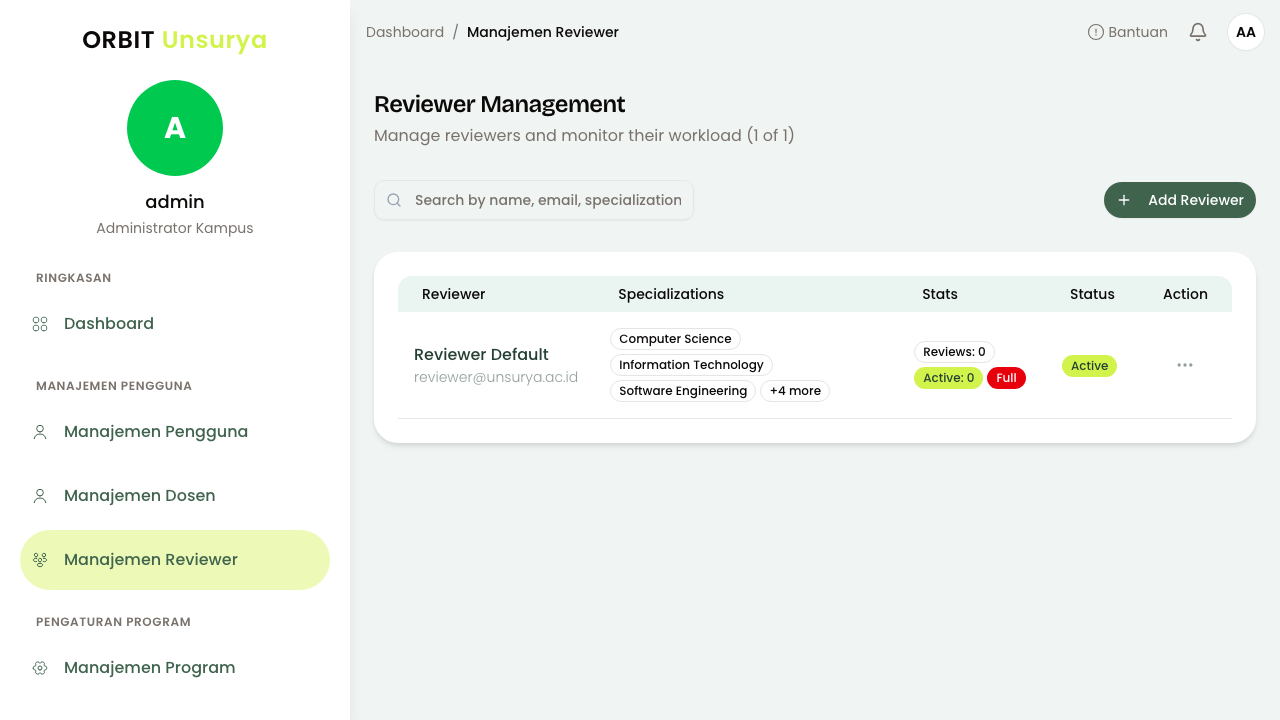
Daftar Reviewer
Halaman utama menampilkan tabel reviewer dengan kolom-kolom berikut:
| Kolom | Keterangan |
|---|---|
| Reviewer | Nama lengkap reviewer dan email. Jika tersedia, nomor NIDN juga ditampilkan dalam teks biru. |
| Specializations | Badge-badge yang menunjukkan area spesialisasi dan kata kunci keahlian reviewer. Jika lebih dari 3, tampil "+X more" untuk melihat sisanya. |
| Stats | Statistik reviewer meliputi: - Reviews: Total jumlah review yang telah dikerjakan - Active: Jumlah review yang sedang dikerjakan - Availability: Status ketersediaan (Available/Full) |
| Status | Status aktivitas reviewer: Active (hijau) atau Inactive (abu-abu) |
| Action | Menu tindakan dengan opsi View/Edit, toggle status, dan hapus |
Filter & Pencarian: Gunakan kolom pencarian di atas tabel untuk mencari reviewer berdasarkan nama, email, spesialisasi, atau kata kunci keahlian. Pencarian bersifat real-time dan case-insensitive.
Menambah Reviewer Baru
Langkah-langkah:
-
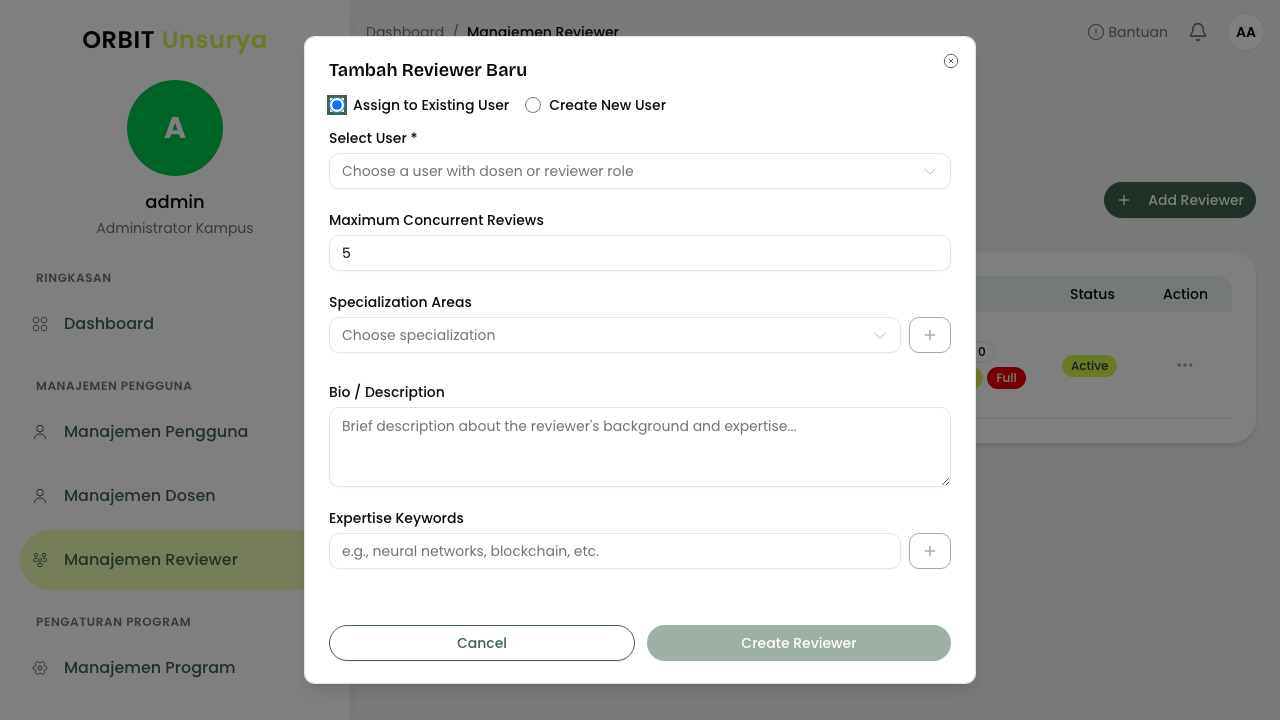
Klik tombol Add Reviewer di pojok kanan atas halaman
-
Dialog Tambah Reviewer Baru akan muncul dengan dua opsi:
- Use Existing User: Pilih user yang sudah terdaftar di sistem
- Create New Reviewer User: Buat reviewer dan user baru sekaligus
Opsi 1: Gunakan User Yang Sudah Ada
-
Pilih radio button Use Existing User
-
Pada field Select User, cari dan pilih user dari daftar yang tersedia. Anda dapat mengetik nama atau email untuk mencari.
-
Isi field berikut:
- Max Concurrent Reviews: Masukkan jumlah maksimal review yang dapat dikerjakan secara bersamaan (default: 5)
- Specialization Areas: Pilih spesialisasi dari dropdown atau ketik spesialisasi baru dan tekan Enter/klik tanda "+". Anda dapat menambah beberapa spesialisasi.
- Expertise Keywords: Masukkan kata kunci keahlian spesifik (misalnya: "Machine Learning", "Cloud Architecture"), pisahkan dengan Enter
- Bio: Tulis biografi singkat atau ringkasan keahlian reviewer (opsional)
-
Klik Create Reviewer untuk menyimpan
Reviewer yang baru ditambahkan otomatis berstatus Active. Untuk mengubah status, gunakan menu tindakan (⋮) di tabel setelah reviewer berhasil dibuat.
Opsi 2: Buat User & Reviewer Baru
-
Pilih radio button Create New Reviewer User
-
Section "Create New Reviewer User" akan menampilkan form dengan field:
- Full Name: Nama lengkap
- Email: Email unik yang belum terdaftar
- Password: Kata sandi awal
- Confirm Password: Konfirmasi kata sandi
- NIDN: Nomor Induk Dosen Nasional (opsional)
- Maximum Concurrent Reviews: Jumlah maksimal review bersamaan (default: 5)
- Specialization Areas: Spesialisasi (sama seperti opsi 1)
- Bio / Description: Biografi singkat (opsional)
- Expertise Keywords: Kata kunci keahlian (opsional)
-
Klik Create Reviewer untuk menyimpan user dan profil reviewer sekaligus
Reviewer yang baru dibuat otomatis berstatus Active. Untuk mengubah status, gunakan menu tindakan (⋮) di tabel setelah reviewer berhasil dibuat.
Ketika membuat user baru, pastikan email belum digunakan oleh user lain. NIDN bersifat opsional tetapi disarankan untuk dosen/asisten yang memiliki nomor identitas formal.
Mengedit Profil Reviewer
-
Pada tabel, klik menu tiga titik (⋮) di baris reviewer yang ingin diedit
-
Pilih View / Edit dari dropdown menu
-
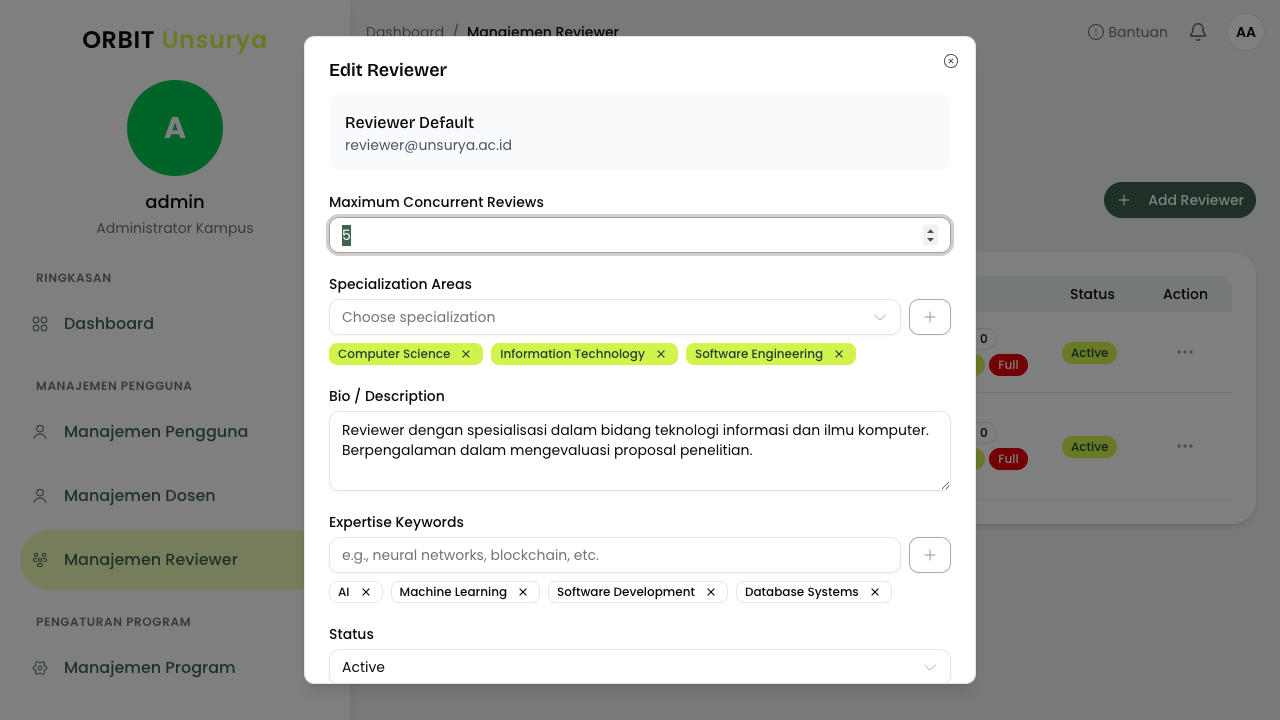
Dialog edit akan membuka dengan informasi reviewer yang sudah ada
-
Perbarui field yang diperlukan:
- Maximum Concurrent Reviews: Jumlah maksimal review bersamaan
- Specialization Areas: Spesialisasi reviewer
- Bio / Description: Biografi singkat
- Expertise Keywords: Kata kunci keahlian
- Status: Dropdown pilihan Active atau Inactive — gunakan ini untuk mengubah status ketersediaan reviewer
-
Klik Update Reviewer untuk menyimpan perubahan
Mengaktifkan & Menonaktifkan Reviewer
Reviewer yang tidak aktif tidak akan menerima assignment review baru.
Cara Menonaktifkan:
- Klik menu tiga titik (⋮) pada baris reviewer
- Pilih Set Inactive
- Status pada tabel akan berubah menjadi "Inactive" (badge abu-abu)
Cara Mengaktifkan Kembali:
- Klik menu tiga titik (⋮) pada baris reviewer
- Pilih Set Active
- Status akan berubah menjadi "Active" (badge hijau)
Menonaktifkan reviewer tidak akan membatalkan assignment yang sudah ada. Review yang sedang dikerjakan tetap harus diselesaikan.
Menghapus Reviewer
- Klik menu tiga titik (⋮) pada baris reviewer yang ingin dihapus
- Pilih Delete (teks merah)
- Sistem akan meminta konfirmasi: "Delete reviewer profile for [Nama]?"
- Klik Yes atau tekan Enter untuk mengkonfirmasi
Menghapus profil reviewer adalah tindakan permanen dan tidak dapat dibatalkan. Pastikan reviewer tidak memiliki assignment aktif atau data penting yang masih dibutuhkan.
Monitoring Kapasitas Reviewer
Kolom Stats pada tabel menampilkan:
- Reviews: X — Total review yang telah diselesaikan
- Active: Y — Jumlah review yang sedang dikerjakan
- Available / Full — Status ketersediaan reviewer
Available berarti reviewer masih bisa menerima assignment baru (jumlah active < max concurrent reviews). Full berarti reviewer sudah mencapai batas maksimal review yang dapat dikerjakan bersamaan.
Ketika membuat atau mengedit reviewer, pastikan nilai Max Concurrent Reviews sesuai dengan kapasitas dan beban kerja reviewer untuk menghindari overload.
Spesialisasi & Kata Kunci Keahlian
Sistem mendukung spesialisasi yang fleksibel untuk memastikan pencocokan yang akurat antara proposal dan reviewer.
Spesialisasi Umum:
Berikut adalah daftar spesialisasi yang tersedia di sistem (dapat ditambah custom):
- Computer Science
- Information Technology
- Artificial Intelligence
- Machine Learning
- Data Science
- Software Engineering
- Cybersecurity
- Network Engineering
- Mobile Development
- Web Development
- Database Systems
- Cloud Computing
- Internet of Things
- Human Computer Interaction
- Digital Business
- E-Commerce
- Business Intelligence
Menambah Spesialisasi Custom:
-
Di form tambah/edit reviewer, pada field Specialization Areas:
- Ketik spesialisasi baru yang tidak ada di dropdown
- Tekan Enter atau klik +
- Spesialisasi akan ditambahkan sebagai badge baru
-
Untuk menghapus spesialisasi, klik ✕ pada badge
Menambah Expertise Keywords:
Keywords memberikan detail lebih spesifik dari spesialisasi umum. Contoh:
- Spesialisasi: "Artificial Intelligence"
- Keywords: "Neural Networks", "Natural Language Processing", "Computer Vision"
Masukkan keywords di field terpisah, pisahkan dengan Enter.
Troubleshooting
"Penggunaan email sudah ada"
Email yang Anda masukkan sudah terdaftar. Gunakan email yang berbeda atau pilih user yang sudah ada dari Use Existing User.
Reviewer tidak muncul di daftar
- Pastikan Anda sudah mengklik Create Reviewer dan tidak ada error
- Coba refresh halaman (F5)
- Pastikan status reviewer adalah Active jika ingin segera menggunakan untuk assignment
Tidak bisa menghapus reviewer
- Jika ada pesan error, reviewer mungkin memiliki assignment aktif yang harus diselesaikan terlebih dahulu
- Hubungi administrator sistem untuk bantuan lebih lanjut