IRP (Insentif Reimbursement Publikasi)
Halaman ini menjelaskan cara menggunakan fitur Insentif Reimbursement Publikasi (IRP) di ORBIT UNSURYA. Fitur ini memungkinkan dosen mengajukan klaim reimburse atas biaya publikasi ilmiah, dan admin memproses serta menyetujui pengajuan tersebut.
Hak Akses
| Fitur | Admin / Super Admin | Dosen |
|---|---|---|
| Lihat daftar pengajuan | Semua pengajuan | Hanya milik sendiri |
| Membuat pengajuan | Tidak | Ya |
| Edit pengajuan | Tidak | Ya (status Draft / Perlu Revisi) |
| Hapus pengajuan | Tidak | Ya (status Draft / Perlu Revisi) |
| Upload lembar persetujuan | Tidak | Ya (status Draft / Perlu Revisi) |
| Submit pengajuan | Tidak | Ya |
| Review pengajuan | Ya | Tidak |
| Setujui / Tolak / Minta Revisi | Ya | Tidak |
| Tandai selesai | Ya | Tidak |
Alur Status Pengajuan
Draft → Diajukan → Sedang Direview → Disetujui → Selesai
                                   → Ditolak
                                   → Perlu Revisi → Diajukan (revisi & kirim ulang)
Halaman Daftar Pengajuan
Klik menu Insentif Reimburse Publikasi (IRP) di sidebar kiri untuk membuka halaman daftar pengajuan.
Tampilan Dosen
Halaman menampilkan daftar pengajuan IRP milik dosen yang sedang login.
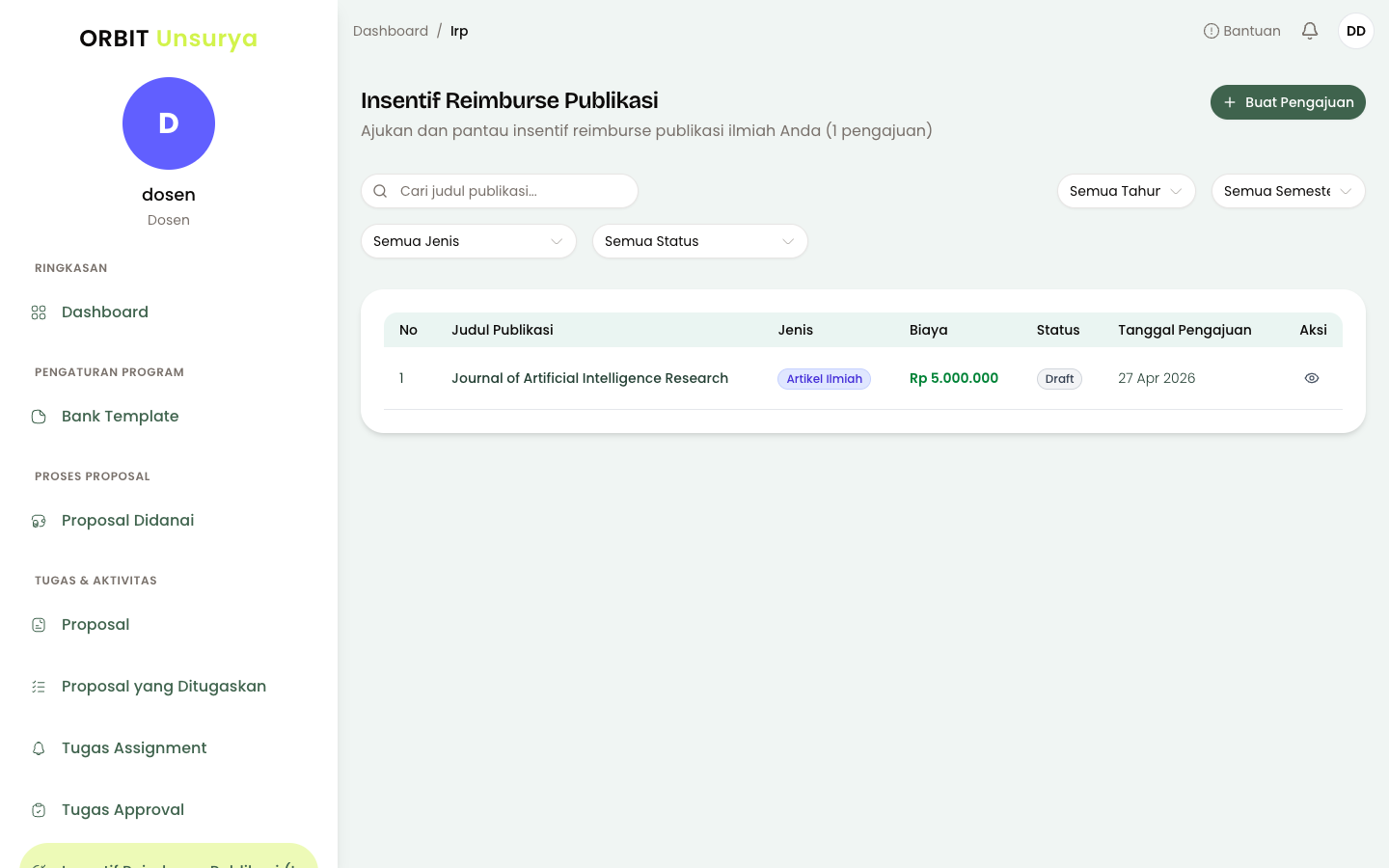
Kolom tabel:
| Kolom | Keterangan |
|---|---|
| No | Nomor urut |
| Judul Publikasi | Judul karya yang diajukan |
| Jenis | Jenis publikasi (Artikel Ilmiah / HKI / Buku) |
| Biaya | Jumlah biaya reimburse |
| Status | Status pengajuan saat ini |
| Tanggal Pengajuan | Tanggal submit pengajuan |
| Aksi | Tombol Lihat Detail |
Filter yang tersedia:
- Cari judul publikasi — pencarian berdasarkan judul
- Semua Tahun — filter berdasarkan tahun pengajuan
- Semua Semester — filter Ganjil / Genap
- Semua Jenis — filter Artikel Ilmiah / HKI / Buku
- Semua Status — filter berdasarkan status pengajuan
Tampilan Admin
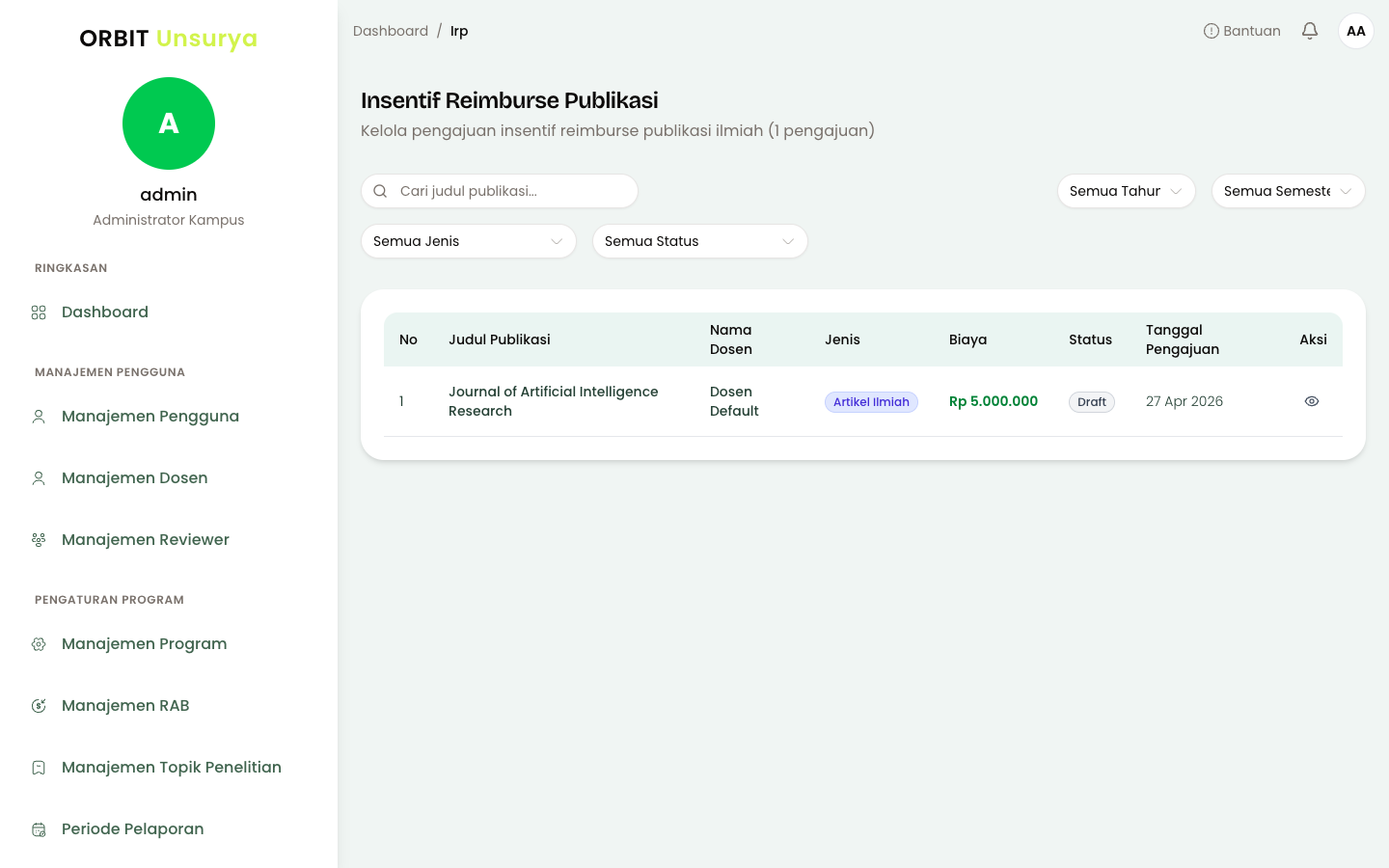
Admin melihat semua pengajuan dari seluruh dosen. Tabel memiliki kolom tambahan Nama Dosen setelah kolom Judul Publikasi. Admin tidak memiliki tombol "Buat Pengajuan".
Membuat Pengajuan Baru
Fitur membuat pengajuan hanya tersedia untuk pengguna dengan role Dosen.
Langkah 1: Pilih Jenis Publikasi
- Klik tombol Buat Pengajuan di pojok kanan atas
- Halaman pemilihan jenis publikasi akan terbuka dengan 3 pilihan
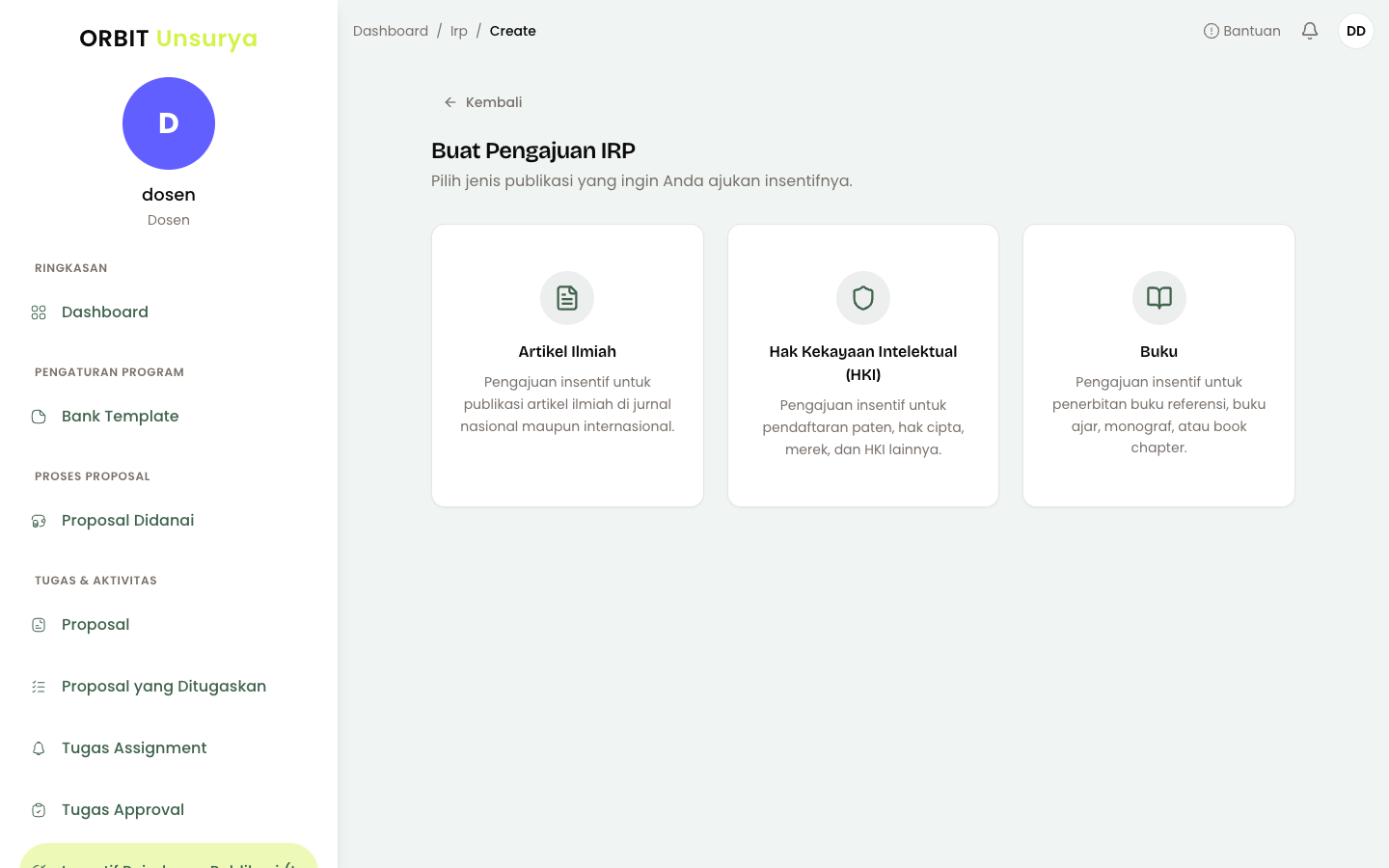
| Pilihan | Deskripsi |
|---|---|
| Artikel Ilmiah | Untuk publikasi di jurnal nasional/internasional |
| Hak Kekayaan Intelektual (HKI) | Untuk paten, hak cipta, merek, desain industri, dll. |
| Buku | Untuk buku referensi, buku ajar, monograf, dan book chapter |
- Klik salah satu kartu untuk membuka formulir sesuai jenis publikasi
Formulir Artikel Ilmiah
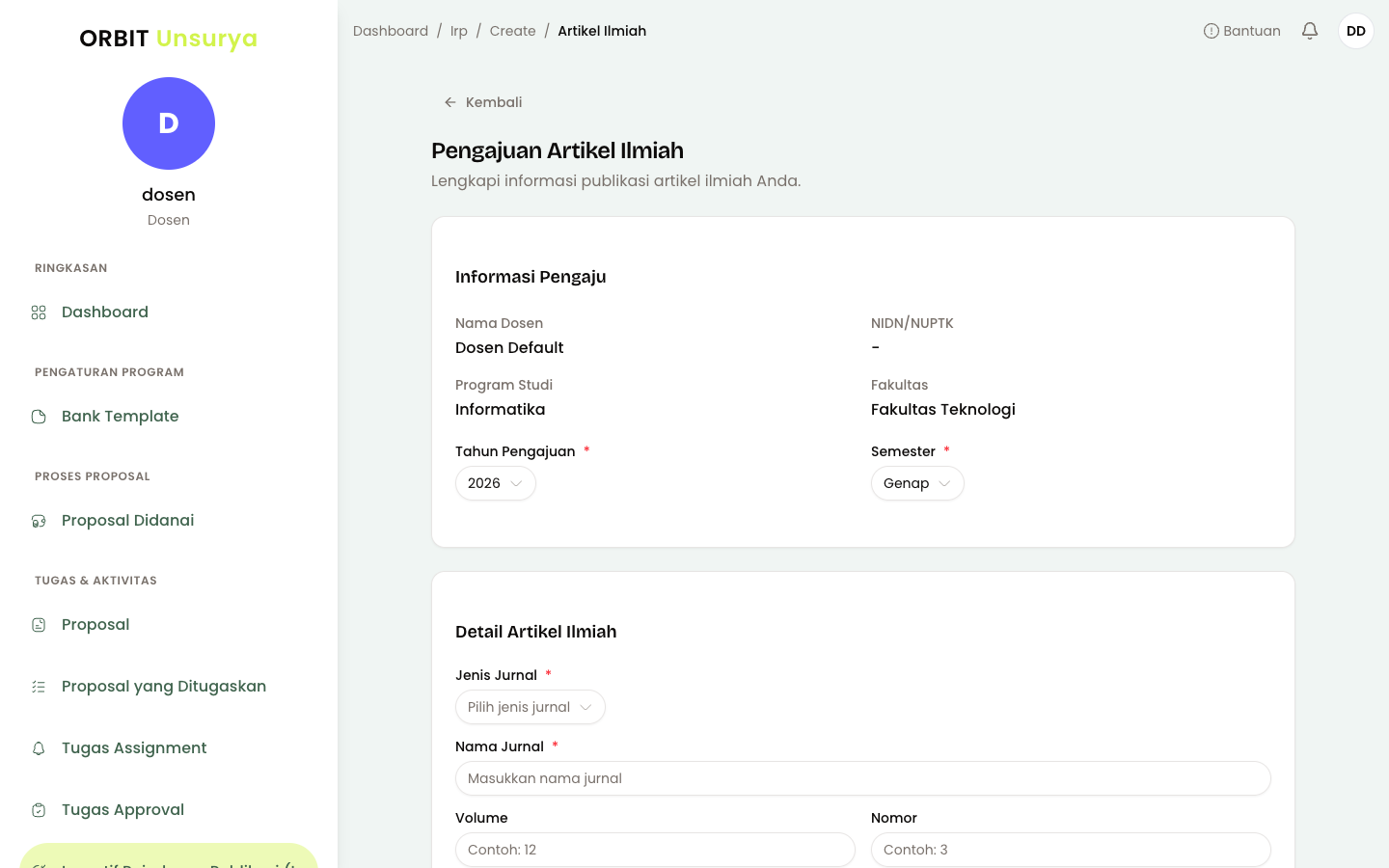
Bagian atas formulir:
| Field | Keterangan | Wajib |
|---|---|---|
| Tahun | Tahun pengajuan | Ya |
| Semester | Ganjil atau Genap | Ya |
| Jenis Jurnal | Kategori jurnal publikasi | Ya |
| Nama Jurnal | Nama jurnal tempat artikel dipublikasikan | Ya |
| Volume | Nomor volume jurnal | Tidak |
| Nomor | Nomor edisi jurnal | Tidak |
| Tahun Publikasi | Tahun terbit artikel | Ya |
| Halaman | Rentang halaman artikel (contoh: 1-15) | Tidak |
Pilihan Jenis Jurnal:
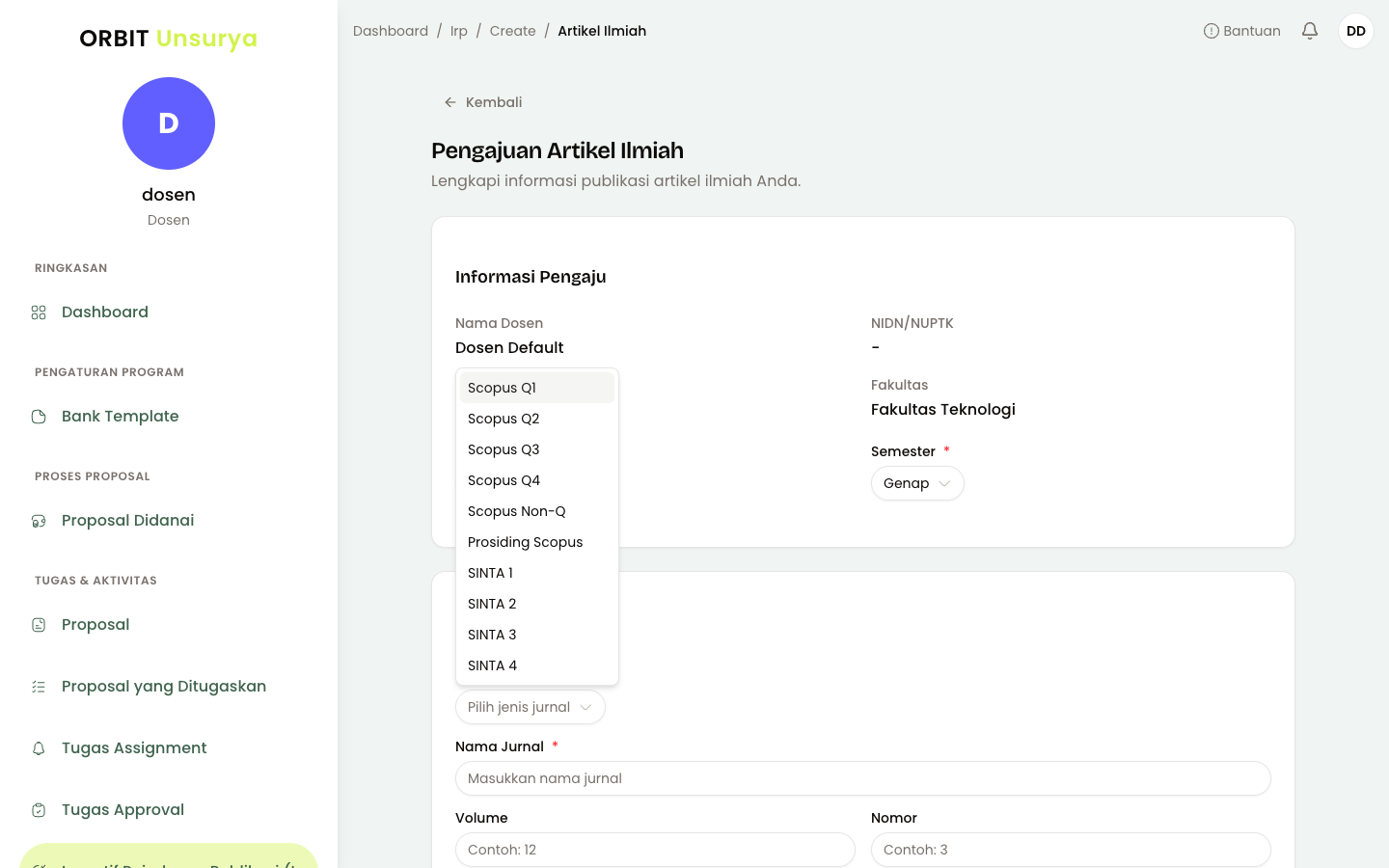
- Scopus Q1, Scopus Q2, Scopus Q3, Scopus Q4
- Sinta 1, Sinta 2, Sinta 3, Sinta 4
- Prosiding Internasional Scopus
- WoS / Jurnal Internasional lainnya
Bagian bawah formulir:
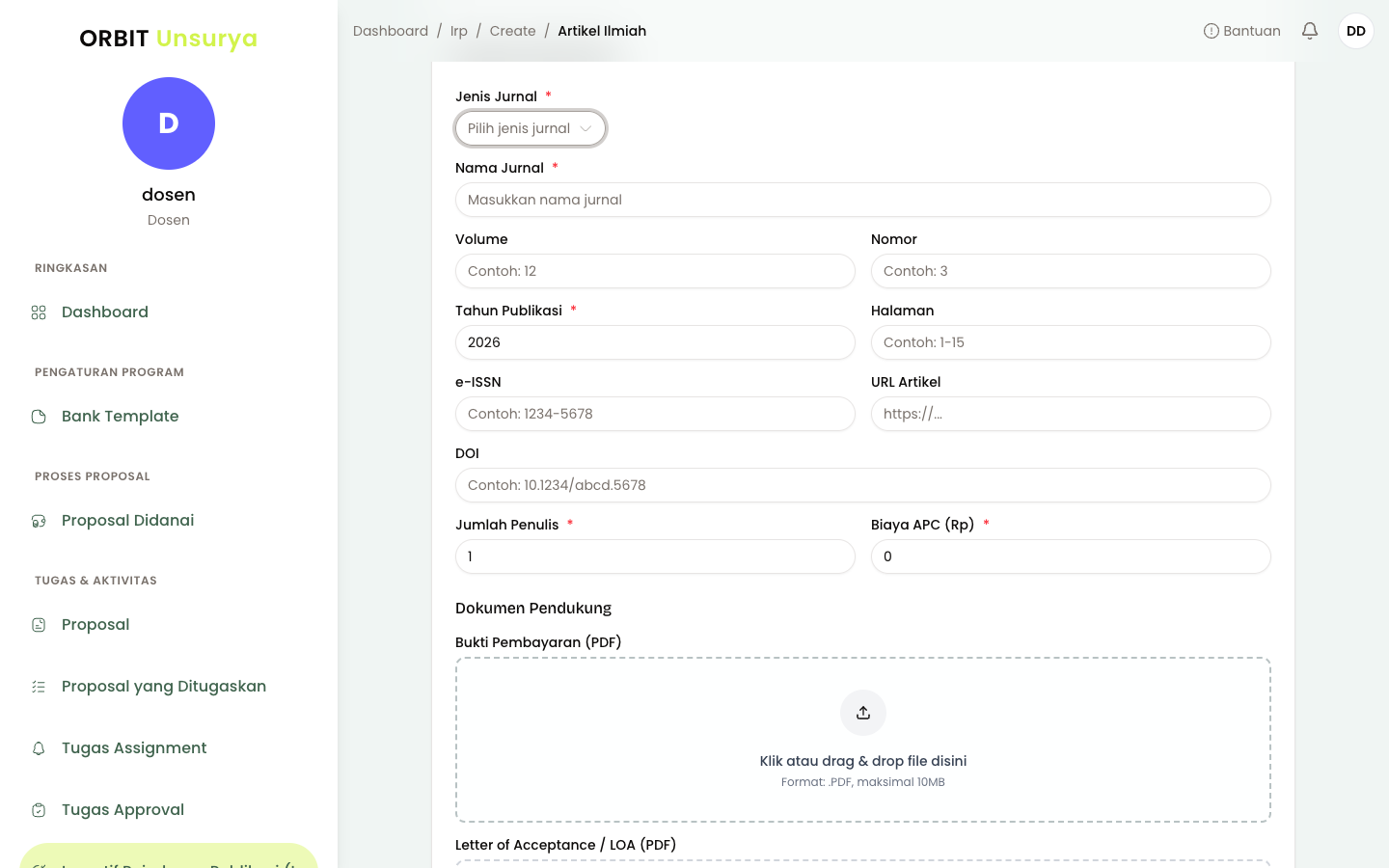
| Field | Keterangan | Wajib |
|---|---|---|
| e-ISSN | Nomor ISSN elektronik jurnal | Tidak |
| URL Artikel | Tautan menuju artikel online | Tidak |
| DOI | Digital Object Identifier | Tidak |
| Jumlah Penulis | Jumlah penulis artikel (minimal 1) | Ya |
| Biaya APC | Article Processing Charge dalam Rupiah | Ya |
| Bukti Pembayaran APC | File PDF bukti pembayaran | Ya |
| Letter of Acceptance (LoA) | File PDF LoA dari jurnal | Ya |
| Manuskrip Artikel | File PDF manuskrip artikel | Ya |
Klik Simpan untuk menyimpan sebagai Draft.
Formulir HKI (Hak Kekayaan Intelektual)
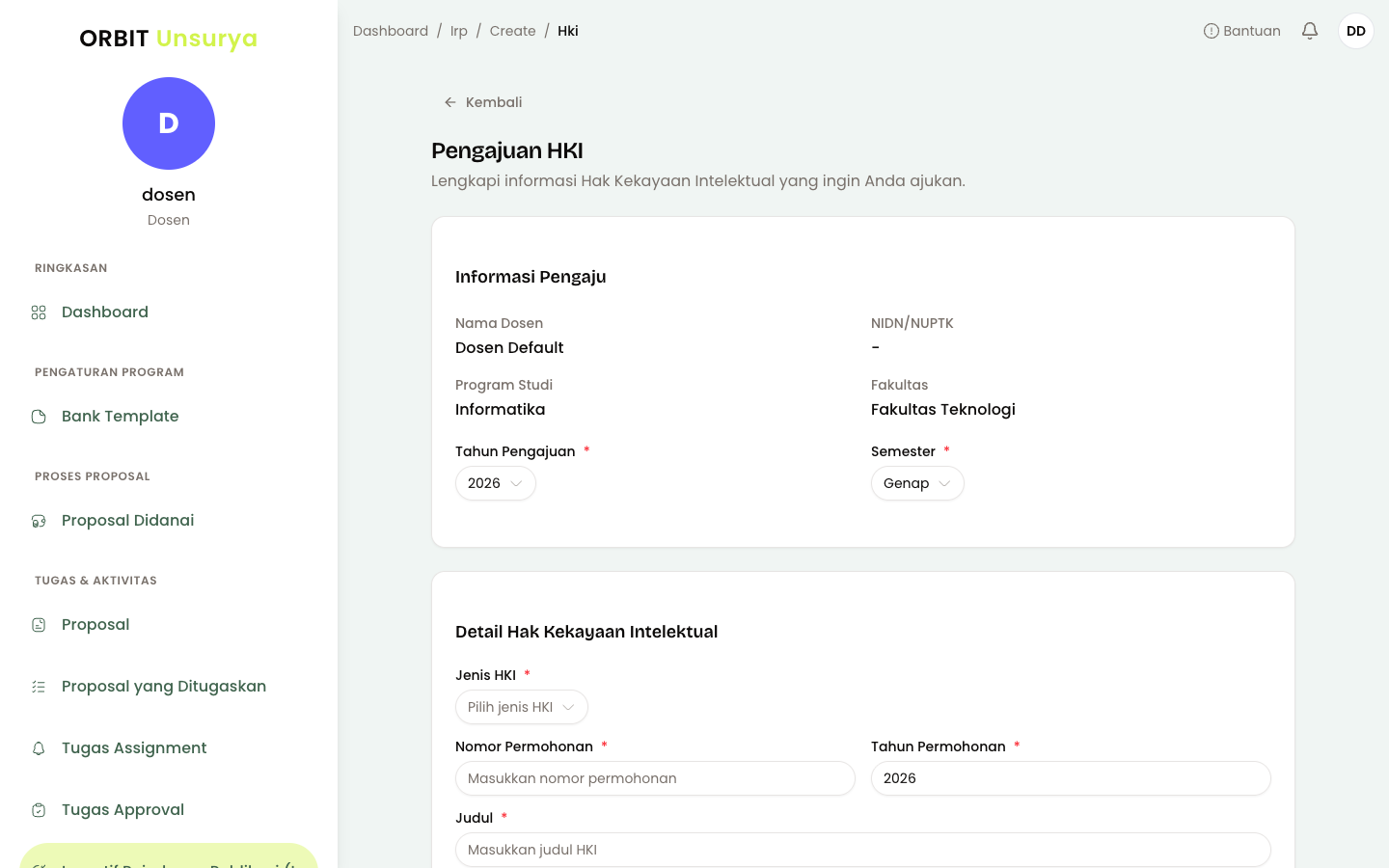
| Field | Keterangan | Wajib |
|---|---|---|
| Tahun | Tahun pengajuan | Ya |
| Semester | Ganjil atau Genap | Ya |
| Jenis HKI | Kategori HKI | Ya |
| Nomor Permohonan | Nomor permohonan HKI | Ya |
| Tahun Permohonan | Tahun pengajuan permohonan | Ya |
| Judul | Judul HKI | Ya |
| Pemegang Paten | Nama pemegang paten | Tidak |
| Inventor | Nama inventor | Tidak |
| Nomor Publikasi | Nomor publikasi (khusus Paten) | Tidak |
| Tanggal Pengajuan | Tanggal pengajuan HKI | Tidak |
| Nomor Sertifikat | Nomor sertifikat HKI | Tidak |
| Biaya | Biaya reimburse dalam Rupiah | Ya |
| Bukti Pembayaran HKI | File PDF bukti pembayaran | Ya |
| Sertifikat HKI | File PDF sertifikat | Ya |
Pilihan Jenis HKI:
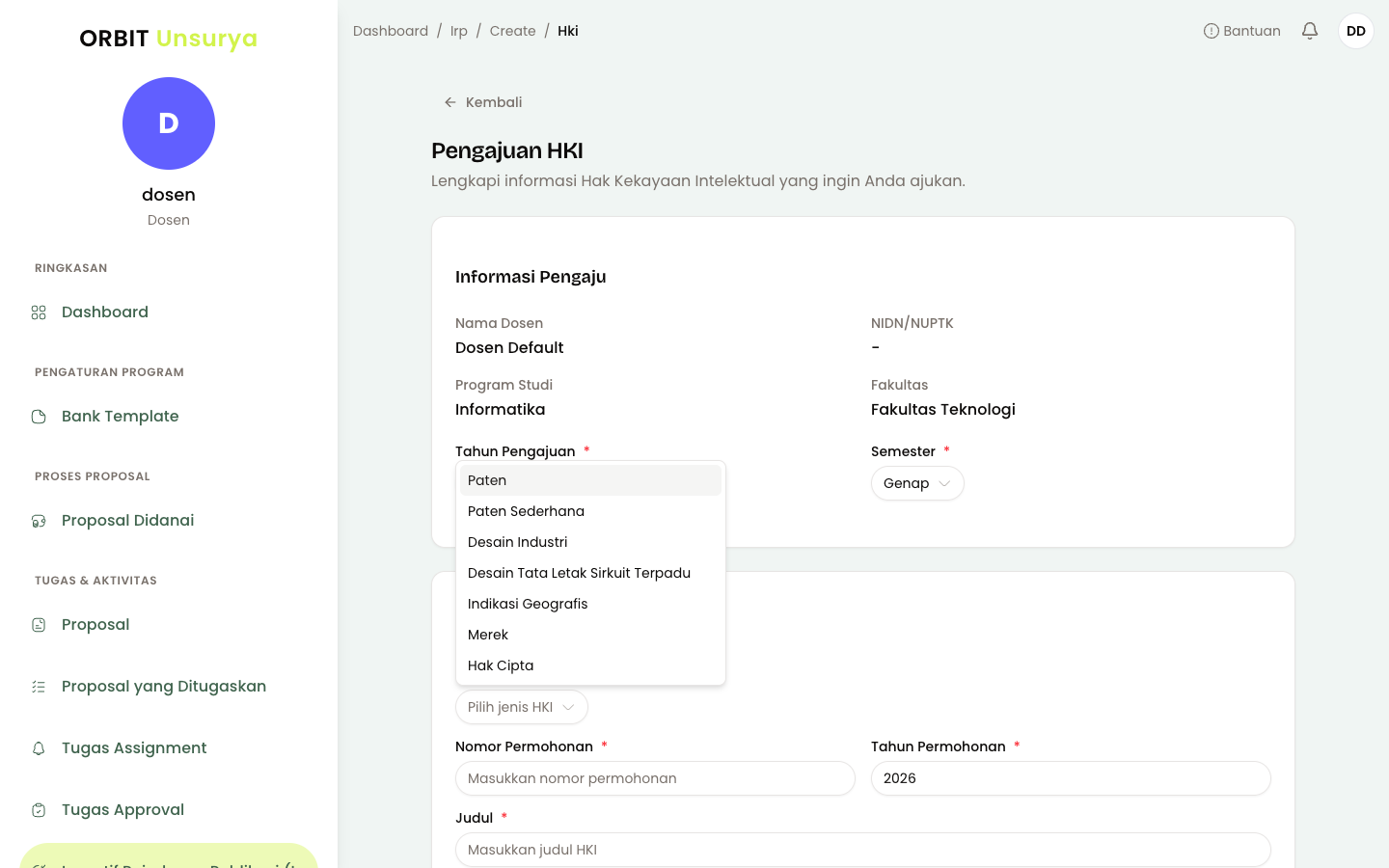
- Paten, Paten Sederhana, Desain Industri, Desain Tata Letak Sirkuit Terpadu, Indikasi Geografis, Merek, Hak Cipta
Klik Simpan untuk menyimpan sebagai Draft.
Formulir Buku
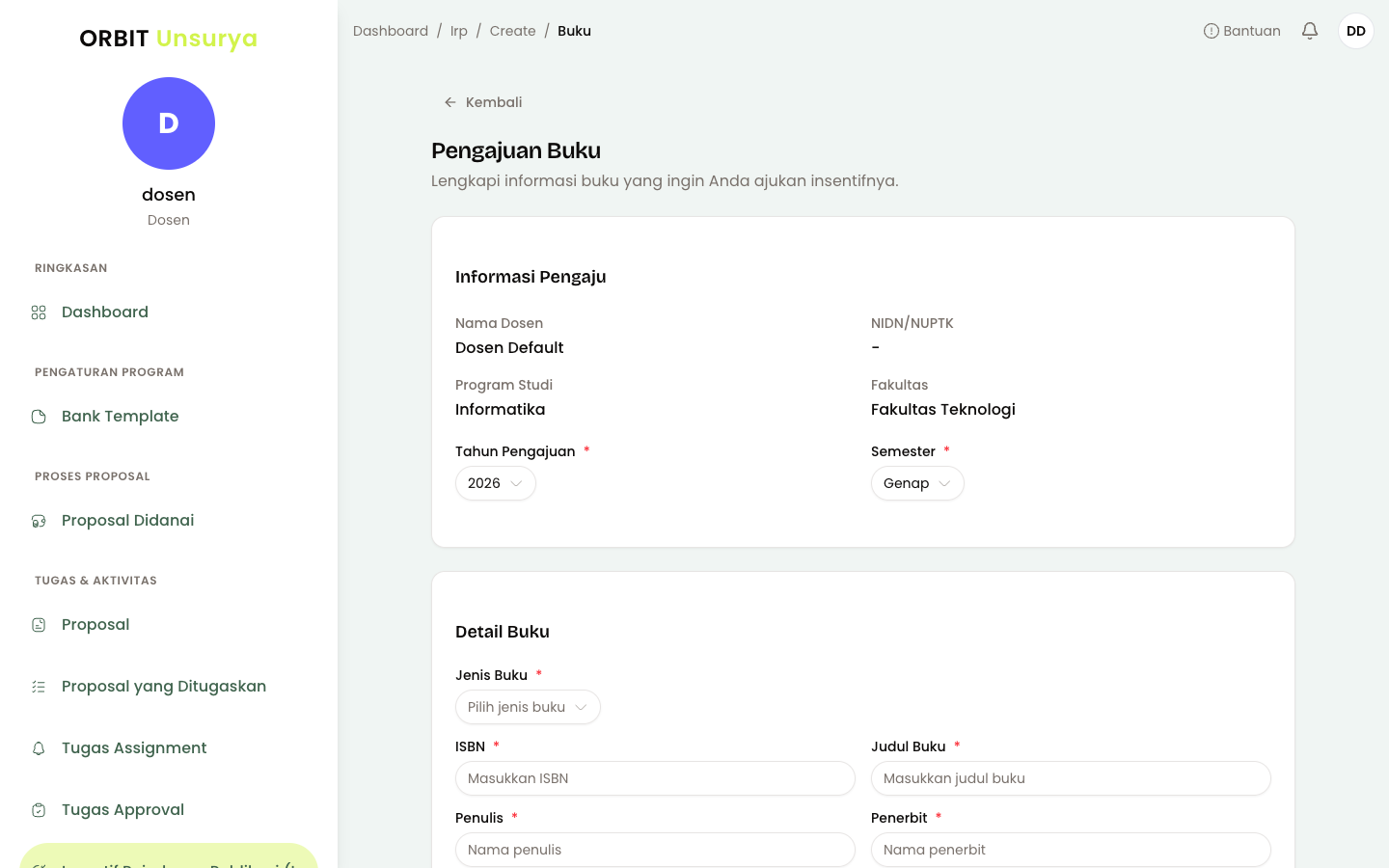
| Field | Keterangan | Wajib |
|---|---|---|
| Tahun | Tahun pengajuan | Ya |
| Semester | Ganjil atau Genap | Ya |
| Jenis Buku | Kategori buku | Ya |
| ISBN | Nomor ISBN buku | Ya |
| Judul | Judul buku | Ya |
| Penulis | Nama penulis | Ya |
| Penerbit | Nama penerbit | Ya |
| Kota Penerbit | Kota tempat penerbit berada | Ya |
| Tahun Terbit | Tahun penerbitan buku | Ya |
| Jumlah Halaman | Total halaman buku (minimal 1) | Ya |
| Biaya | Biaya reimburse dalam Rupiah | Ya |
| Cover Buku | File gambar cover (JPG/PNG) | Ya |
| Bukti Pembayaran Cetak | File PDF bukti pembayaran | Ya |
Pilihan Jenis Buku: Buku Referensi, Buku Ajar, Buku Monograf, Book Chapter (Bunga Rampai)
Klik Simpan untuk menyimpan sebagai Draft.
Halaman Detail Pengajuan
Klik tombol Lihat Detail di halaman daftar untuk membuka detail pengajuan.
Informasi Umum
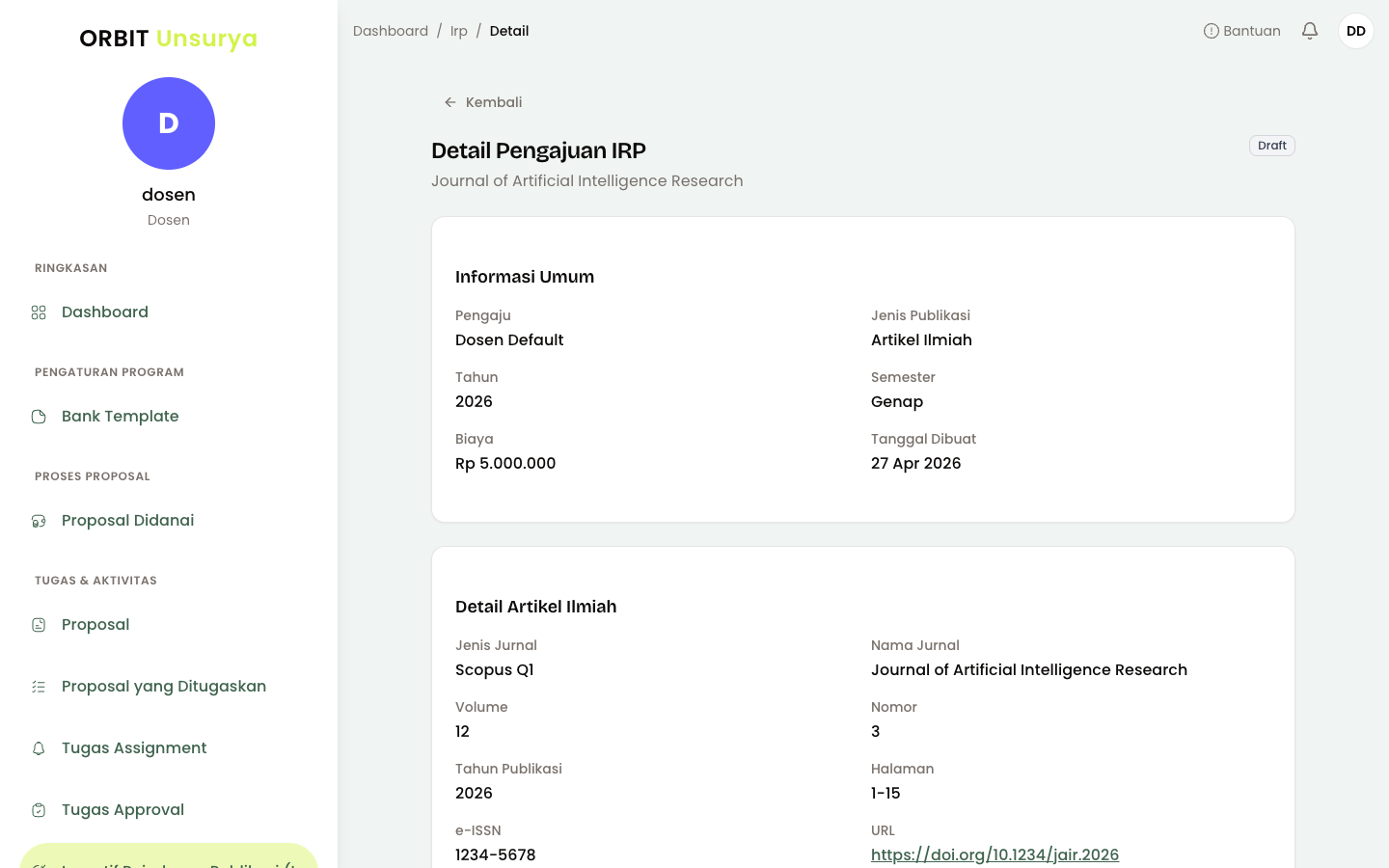
Bagian ini menampilkan:
| Informasi | Keterangan |
|---|---|
| Pengaju | Nama dosen yang mengajukan |
| Jenis Publikasi | Artikel Ilmiah / HKI / Buku |
| Tahun | Tahun pengajuan |
| Semester | Ganjil / Genap |
| Biaya | Jumlah biaya reimburse |
| Tanggal Dibuat | Waktu pengajuan pertama disimpan |
| Tanggal Diajukan | Waktu pengajuan disubmit (tampil setelah submit) |
| Tanggal Direview | Waktu admin menyelesaikan review (tampil setelah direview) |
Di bawah Informasi Umum tampil bagian Detail sesuai jenis publikasi (Artikel Ilmiah / HKI / Buku).
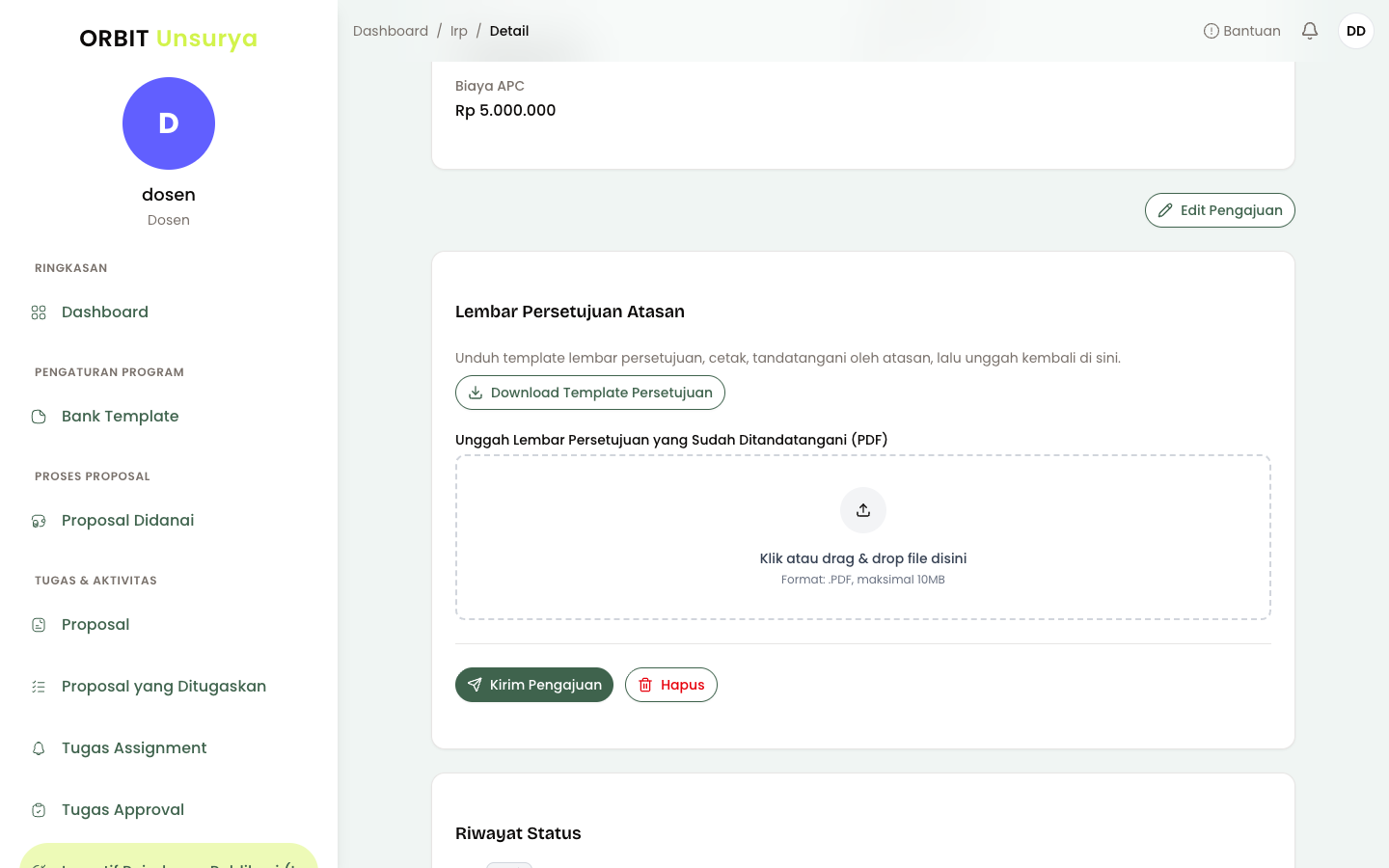
Lembar Persetujuan Atasan
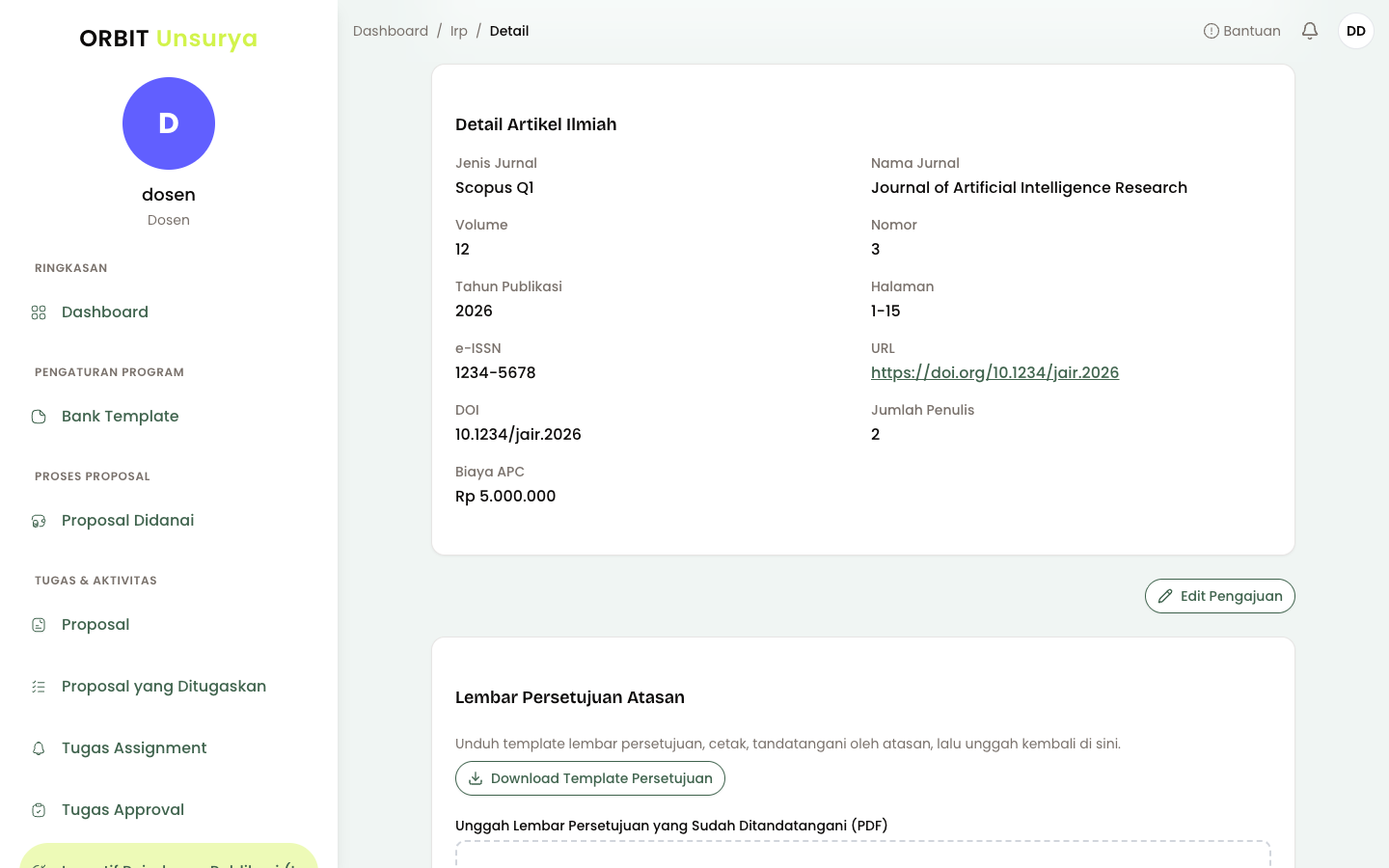
Bagian ini tersedia untuk pengajuan berstatus Draft atau Perlu Revisi. Langkah-langkahnya:
- Klik Download Template Persetujuan — unduh template lembar persetujuan
- Cetak, isi, dan tandatangani template secara offline
- Scan ulang ke format PDF
- Unggah file PDF yang sudah ditandatangani ke area upload
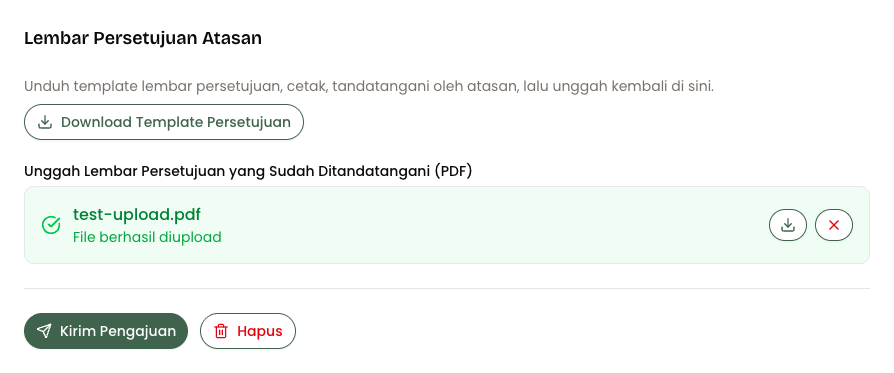
Setelah file berhasil diupload, muncul nama file beserta pesan "File berhasil diupload".
Setelah lembar persetujuan diunggah, klik tombol Kirim Pengajuan untuk mengubah status dari Draft menjadi Diajukan. Setelah disubmit, pengajuan tidak dapat diedit kecuali admin meminta revisi.
Riwayat Status
Bagian ini menampilkan timeline semua perubahan status dari awal hingga saat ini, urutan terbaru di atas. Setiap entri menampilkan status sebelumnya → status setelahnya, nama aktor, dan waktu perubahan.
Edit Pengajuan
Fitur edit hanya tersedia pada pengajuan berstatus Draft atau Perlu Revisi.
- Buka halaman detail pengajuan yang berstatus Draft atau Perlu Revisi
- Klik tombol Edit Pengajuan
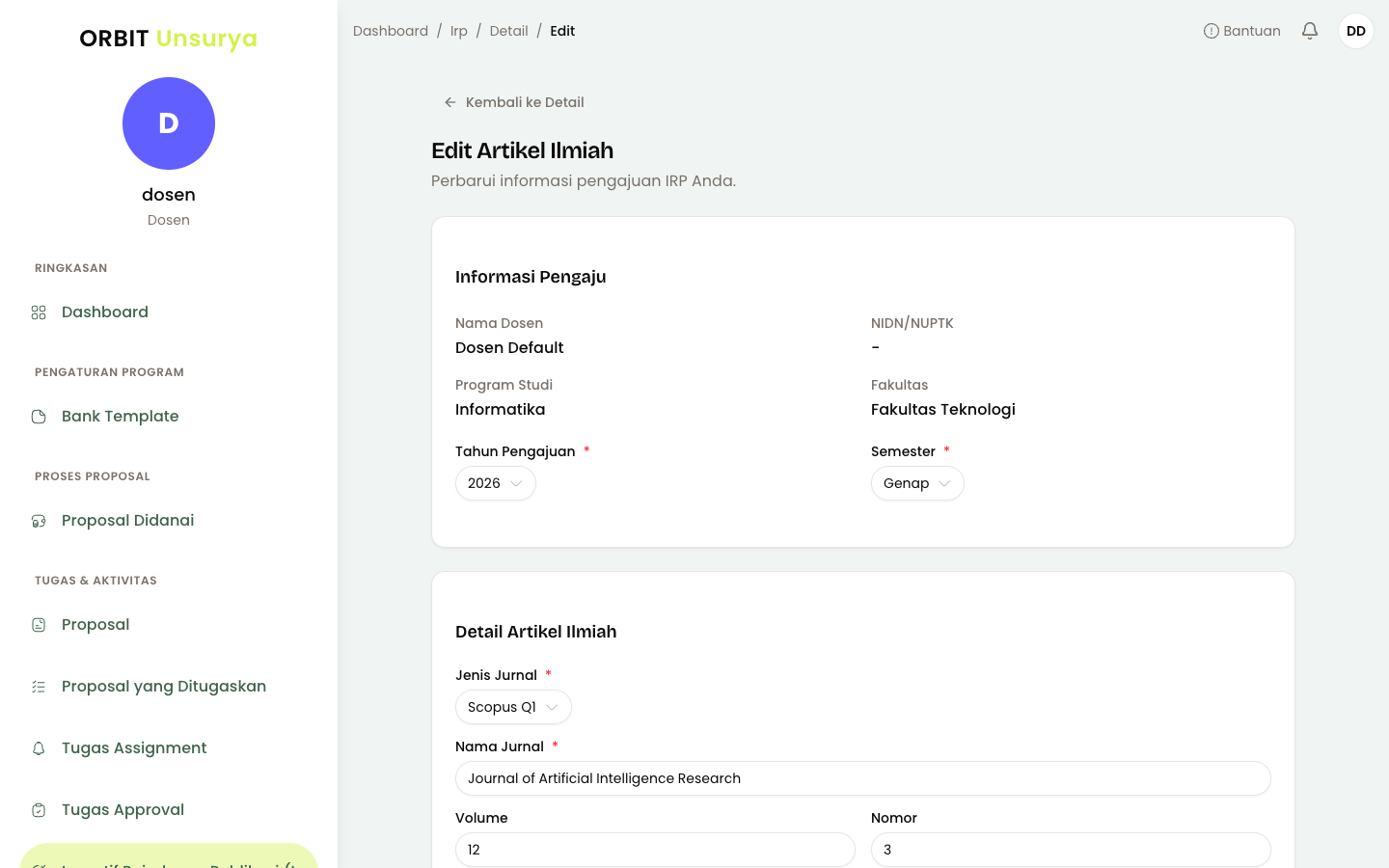
- Ubah data yang diperlukan
- Klik Simpan untuk menyimpan perubahan
Setelah status Perlu Revisi, dosen dapat mengedit dan mengirim ulang pengajuan. Status akan kembali ke Diajukan setelah submit ulang.
Proses Review oleh Admin
Bagian ini menjelaskan alur kerja admin dalam memproses pengajuan IRP.
Aksi Admin — Status Diajukan
Buka detail pengajuan yang berstatus Diajukan. Admin melihat bagian Aksi Admin dengan tombol Mulai Review.

Klik Mulai Review → dialog konfirmasi muncul:

Klik Ya, Mulai Review untuk mengubah status menjadi Sedang Direview.
Aksi Admin — Status Sedang Direview
Pada status Sedang Direview, admin memiliki tiga pilihan aksi:

1. Setujui
Klik Setujui → dialog konfirmasi muncul:
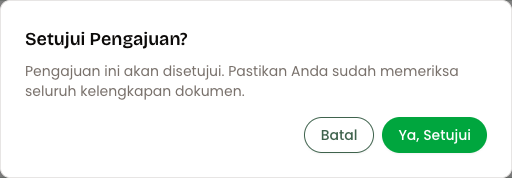
Klik Ya, Setujui → status berubah menjadi Disetujui.
2. Tolak
Klik Tolak → dialog penolakan muncul:
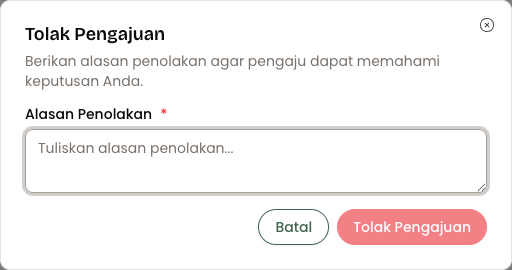
Isi Alasan Penolakan (wajib diisi), lalu klik Tolak Pengajuan → status berubah menjadi Ditolak. Dosen menerima notifikasi beserta alasan penolakan.
3. Minta Revisi
Klik Minta Revisi → dialog revisi muncul:
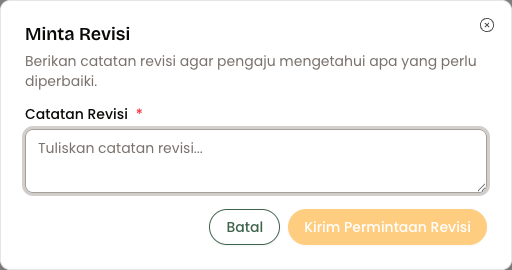
Isi Catatan Revisi (wajib diisi), lalu klik Kirim Permintaan Revisi → status berubah menjadi Perlu Revisi. Dosen menerima notifikasi beserta catatan revisi.
Aksi Admin — Status Disetujui
Setelah status Disetujui, admin memiliki tombol Tandai Selesai untuk menandai bahwa proses reimburse telah diselesaikan.

Klik Tandai Selesai → dialog konfirmasi muncul:
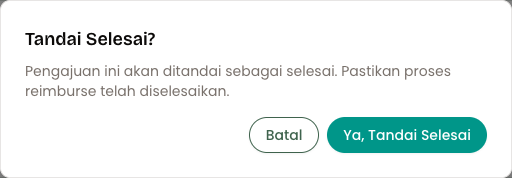
Klik Ya, Tandai Selesai → status berubah menjadi Selesai. Tidak ada aksi admin lebih lanjut.
Ringkasan Status Pengajuan
| Status | Deskripsi | Aktor |
|---|---|---|
| Draft | Pengajuan tersimpan, belum dikirim ke admin | Dosen |
| Diajukan | Pengajuan sudah dikirim, menunggu review | Dosen |
| Sedang Direview | Admin sedang memeriksa pengajuan | Admin |
| Disetujui | Pengajuan disetujui, menunggu pencairan | Admin |
| Ditolak | Pengajuan ditolak oleh admin | Admin |
| Perlu Revisi | Admin meminta perbaikan dari dosen | Admin |
| Selesai | Proses reimburse selesai | Admin |