Pelaporan Penelitian dan PKM Mandiri
Fitur ini memungkinkan Anda melaporkan kegiatan penelitian atau pengabdian kepada masyarakat (PKM) yang dilakukan secara mandiri. Laporan akan diverifikasi oleh Admin LPPM dan disetujui oleh Ka. LPPM.
Mengakses Fitur
Klik menu Pelaporan Penelitian dan PKM Mandiri di sidebar untuk melihat daftar laporan Anda.
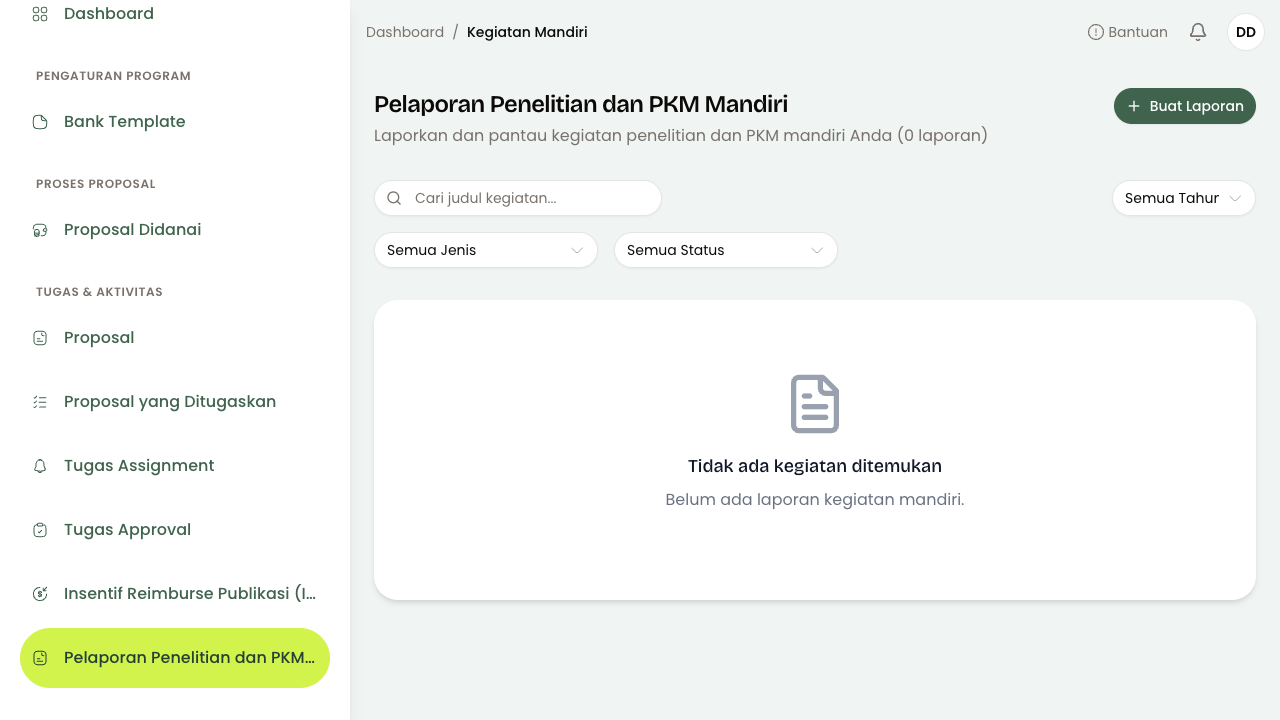
Daftar Kegiatan Mandiri
Halaman daftar menampilkan semua laporan kegiatan mandiri milik Anda. Jika belum ada laporan, halaman akan menampilkan pesan "Belum ada laporan kegiatan mandiri."
Pencarian dan Filter
| Fitur | Fungsi |
|---|---|
| Cari judul kegiatan | Ketik kata kunci untuk mencari berdasarkan judul |
| Filter Tahun | Pilih tahun kegiatan untuk menyaring laporan |
| Filter Jenis | Pilih Penelitian, PKM, atau Semua Jenis |
| Filter Status | Pilih status laporan (Draft, Diajukan, Perlu Revisi, Terverifikasi, Disetujui, Ditolak) |
Membuat Laporan Baru
- Klik tombol Buat Laporan di halaman daftar
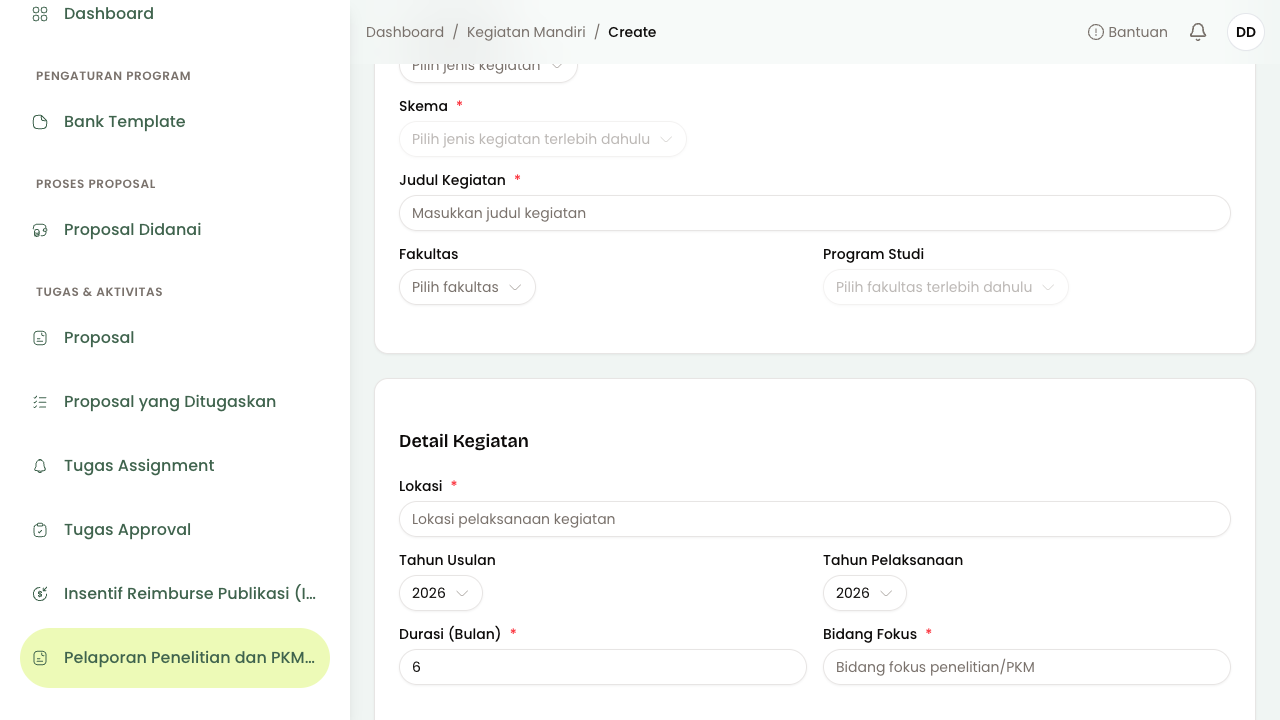
- Formulir laporan akan terbuka dengan beberapa bagian yang harus diisi
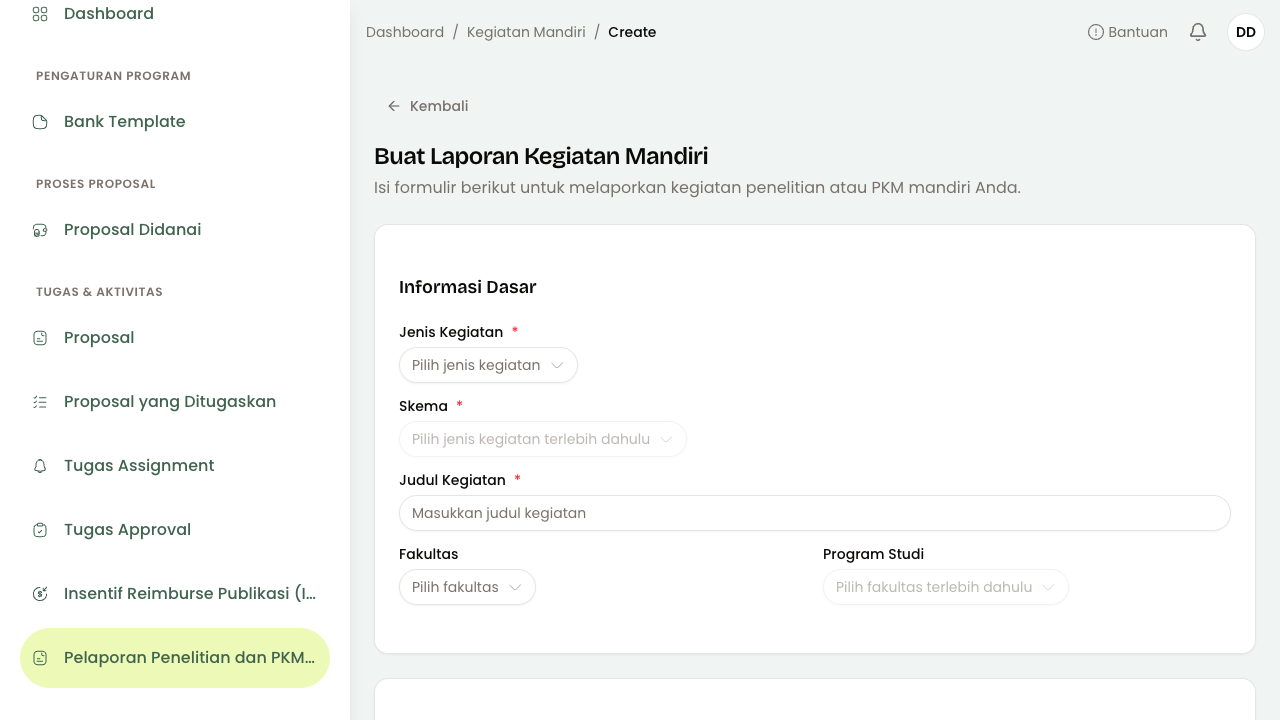
Informasi Dasar
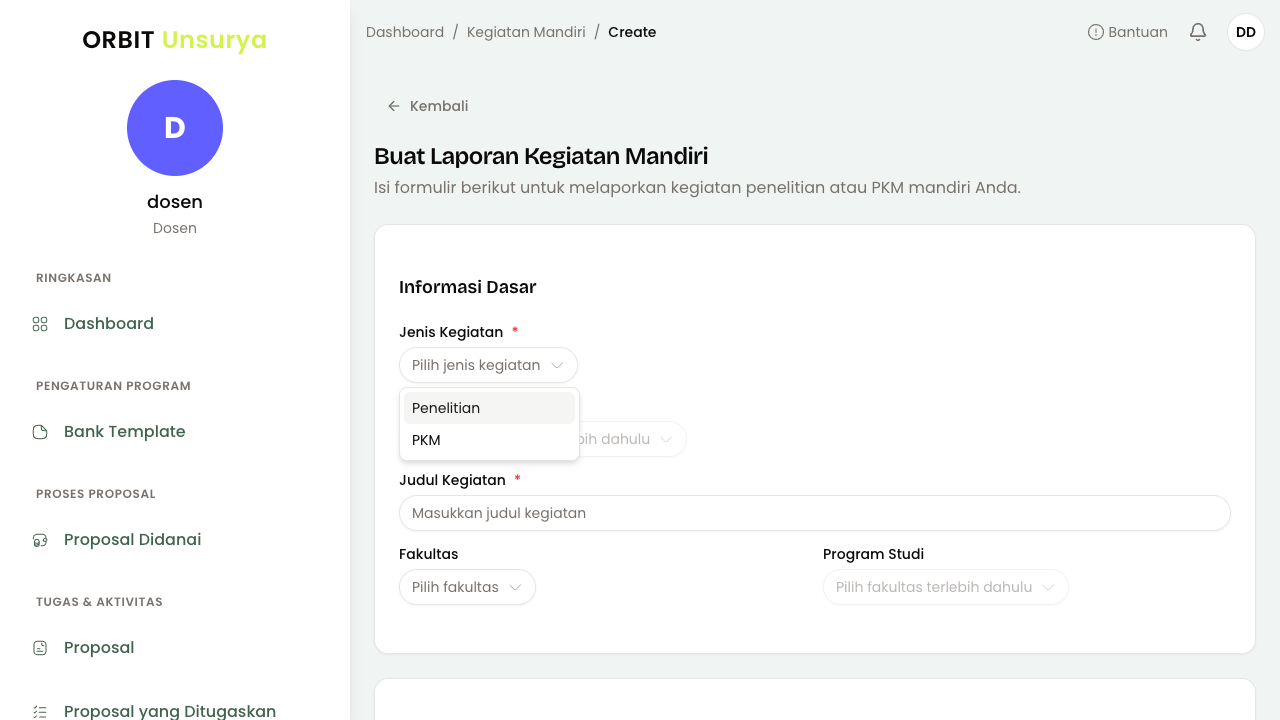
Jenis Kegiatan (wajib)
Pilih jenis kegiatan:
- Penelitian — untuk kegiatan riset mandiri
- PKM — untuk kegiatan pengabdian kepada masyarakat
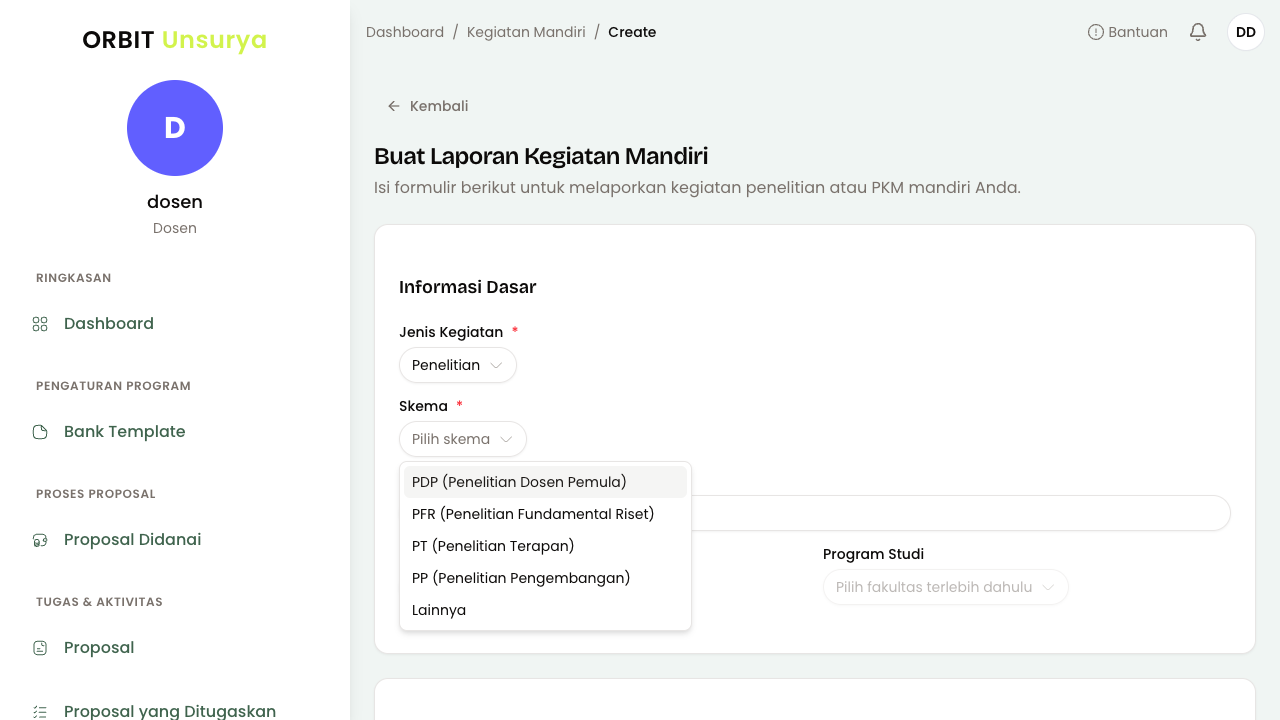
Skema (wajib)
Setelah memilih jenis kegiatan, pilih skema yang sesuai.
Skema untuk Penelitian:
- PDP — Penelitian Dosen Pemula
- PFR — Penelitian Fundamental Riset
- PT — Penelitian Terapan
- PP — Penelitian Pengembangan
- Lainnya — jika skema tidak tersedia
Skema untuk PKM:
- PMB — Pengabdian Masyarakat Berbasis
- PBK — Pengabdian Berbasis Kemitraan
- PBW — Pengabdian Berbasis Wirausaha
- Lainnya
Judul Kegiatan (wajib)
Masukkan judul kegiatan penelitian atau PKM Anda.
Fakultas (wajib)
Pilih fakultas tempat Anda bertugas.
Program Studi (wajib)
Pilih program studi berdasarkan fakultas yang dipilih.
Detail Kegiatan
| Kolom | Keterangan | Wajib |
|---|---|---|
| Lokasi | Lokasi pelaksanaan kegiatan | Ya |
| Tahun Usulan | Tahun proposal diajukan | Ya |
| Tahun Pelaksanaan | Tahun kegiatan dilaksanakan | Ya |
| Durasi (Bulan) | Lama kegiatan dalam bulan | Ya |
| Bidang Fokus | Bidang fokus penelitian atau PKM | Ya |
Mitra dan Pendanaan
| Kolom | Keterangan | Wajib |
|---|---|---|
| Nama Mitra | Nama mitra kerja sama | Jika jenis = PKM |
| Dana (Rp) | Jumlah pendanaan dalam Rupiah | Tidak |
| Sumber Pendanaan | Asal pendanaan (mandiri, hibah, dll.) | Jika ada dana |
| Luaran yang Diharapkan | Luaran yang direncanakan | Jika ada dana |
Tim Pelaksana
Ketua Tim — nama Anda (otomatis dari profil, tidak dapat diubah)
Anggota Tim — Anda dapat menambahkan anggota dengan klik Tambah Anggota.
| Kolom | Keterangan |
|---|---|
| Nama | Nama lengkap anggota (wajib) |
| NIDN | Nomor Induk Dosen Nasional |
| NUPTK | Nomor Unik Pendidik dan Tenaga Kependidikan |
| ID SINTA | ID profil SINTA |
| Peran | Peran dalam tim (misal: Peneliti, Enumerator) |
Maksimal 4 anggota tim tambahan.
Dokumen
Unggah dokumen pendukung kegiatan. Dokumen bertanda (*) wajib diunggah sebelum mengirim laporan.
| Dokumen | Format | Wajib | Keterangan |
|---|---|---|---|
| Surat Tugas | Ya | Surat tugas atau kontrak kegiatan | |
| Proposal | Ya | Proposal kegiatan | |
| Laporan Kegiatan | Ya | Laporan hasil kegiatan | |
| Bukti Output | Tidak | Bukti luaran kegiatan (publikasi, sertifikat, dll.) | |
| Isian Excel | XLSX | Tidak | Template data yang disediakan |
Cara Upload:
- Klik area upload atau tombol Choose File
- Pilih file dari perangkat Anda
- File akan diunggah otomatis
- Nama file akan ditampilkan setelah berhasil diunggah
Laporan hanya dapat dikirim jika ketiga dokumen wajib sudah diunggah: Surat Tugas, Proposal, dan Laporan Kegiatan.
Menyimpan Laporan
Simpan Draft — Menyimpan laporan sebagai draft tanpa mengirim. Anda dapat melanjutkan editing nanti.
Kirim untuk Verifikasi — Menyimpan dan mengirim laporan ke Admin LPPM. Status akan berubah menjadi Diajukan.
Batal — Kembali ke daftar laporan tanpa menyimpan.
Mengelola Laporan
Lihat Detail
Klik baris laporan di daftar untuk melihat halaman detail lengkap dengan semua informasi yang telah Anda masukkan.
Edit Laporan
Edit hanya tersedia untuk laporan berstatus Draft atau Perlu Revisi.
- Buka halaman detail laporan
- Klik tombol Edit
- Form akan terbuka dengan data yang sudah terisi
- Ubah informasi yang diperlukan
- Klik Simpan Perubahan atau Batal
Jika laporan berstatus Perlu Revisi, catatan dari Admin LPPM akan ditampilkan sebagai panduan perbaikan.
Hapus Laporan
Hapus hanya tersedia untuk laporan berstatus Draft.
- Klik baris laporan atau tombol aksi
- Klik Hapus
- Konfirmasi bahwa laporan akan dihapus selamanya
- Klik Hapus untuk menyelesaikan
Laporan yang dihapus tidak dapat dikembalikan.
Status Laporan
Laporan Anda akan melewati beberapa status sesuai dengan alur persetujuan:
| Status | Arti | Aksi Dosen |
|---|---|---|
| Draft | Laporan sedang disusun, belum dikirim | Edit, Hapus, Kirim untuk Verifikasi |
| Diajukan | Laporan sudah dikirim ke Admin LPPM, menunggu verifikasi | Lihat detail saja |
| Perlu Revisi | Admin LPPM meminta perubahan, baca catatan revisi | Edit, Kirim Ulang |
| Terverifikasi | Admin LPPM sudah verifikasi, menunggu persetujuan Ka. LPPM | Lihat detail saja |
| Disetujui | Ka. LPPM sudah menyetujui laporan | Lihat detail saja |
| Ditolak | Ka. LPPM menolak laporan, baca alasan penolakan | Lihat detail saja |
Mengirim Laporan
Pertama Kali (dari Draft)
- Buka halaman detail laporan berstatus Draft
- Pastikan ketiga dokumen wajib sudah diunggah
- Klik Kirim untuk Verifikasi
- Konfirmasi pengiriman
- Klik Ya, Kirim
Status akan berubah menjadi Diajukan dan Admin LPPM akan menerima notifikasi.
Kirim Ulang (setelah Perlu Revisi)
- Buka halaman detail laporan berstatus Perlu Revisi
- Baca catatan revisi dari Admin LPPM
- Klik Edit untuk memperbaiki laporan
- Lakukan perubahan dan klik Simpan Perubahan
- Kembali ke halaman detail
- Klik Kirim Ulang
- Konfirmasi dengan klik Ya, Kirim Ulang
Status akan berubah kembali menjadi Diajukan.
Riwayat Status
Bagian bawah halaman detail menampilkan timeline riwayat perubahan status laporan, termasuk:
- Status awal dan status tujuan
- Catatan dari Admin atau Ka. LPPM (jika ada)
- Nama pengguna yang melakukan perubahan
- Tanggal dan waktu perubahan
Timeline ditampilkan dari perubahan terbaru di atas.
Tips dan Panduan
- Nama Ketua Tim — diambil otomatis dari profil dosen Anda dan tidak dapat diubah
- Dokumen PDF — pastikan file PDF dalam kondisi baik dan dapat dibaca
- Kemitraan PKM — jika kegiatan adalah PKM, wajib mencantumkan nama mitra
- Notifikasi — Anda akan menerima notifikasi setiap kali status laporan berubah