Manajemen Proposal Saya
Halaman ini menjelaskan cara melihat daftar proposal milik sendiri, memfilter berdasarkan status, melihat detail proposal, melanjutkan pengeditan draft, dan menarik proposal yang sudah terkirim.
Mengakses Halaman Proposal Saya
- Login sebagai Dosen di https://orbit.unsurya.ac.id/
- Klik menu Proposal pada sidebar di bagian Tugas & Aktivitas
- Anda akan diarahkan ke halaman Proposal Saya
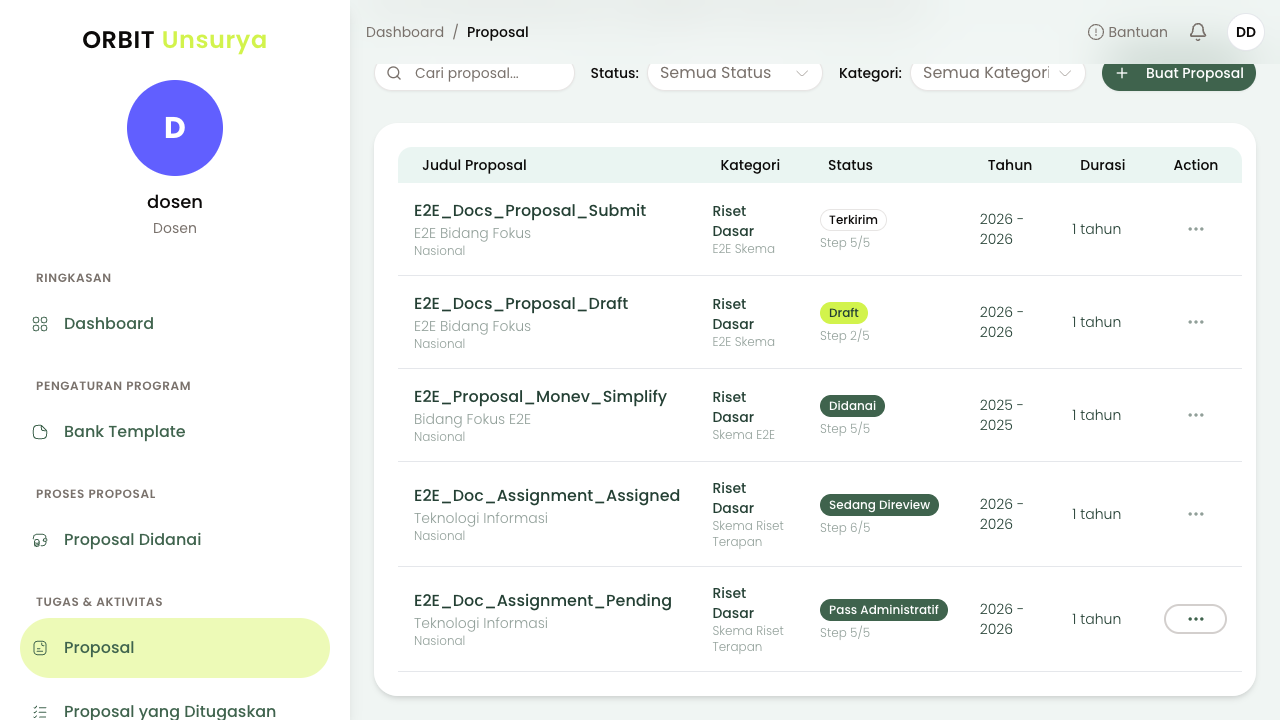
Halaman ini menampilkan seluruh proposal milik Anda — baik sebagai ketua maupun anggota — lengkap dengan status dan informasi ringkas.
Daftar Proposal
Tabel proposal memuat kolom-kolom berikut:
| Kolom | Keterangan |
|---|---|
| Judul Proposal | Judul lengkap proposal beserta bidang fokus dan ruang lingkup |
| Kategori | Jenis program (Riset Dasar, dll.) dan nama skema |
| Status | Status terkini proposal disertai progres wizard (contoh: Step 5/5) |
| Tahun | Tahun mulai dan selesai kegiatan |
| Durasi | Lama kegiatan |
| Action | Tombol aksi yang tersedia sesuai status proposal |
Mencari dan Memfilter Proposal
Cari Berdasarkan Judul
Ketik kata kunci pada kolom Cari proposal... untuk menyaring daftar berdasarkan judul.
Filter Berdasarkan Status
Klik dropdown Status untuk memfilter proposal berdasarkan status.
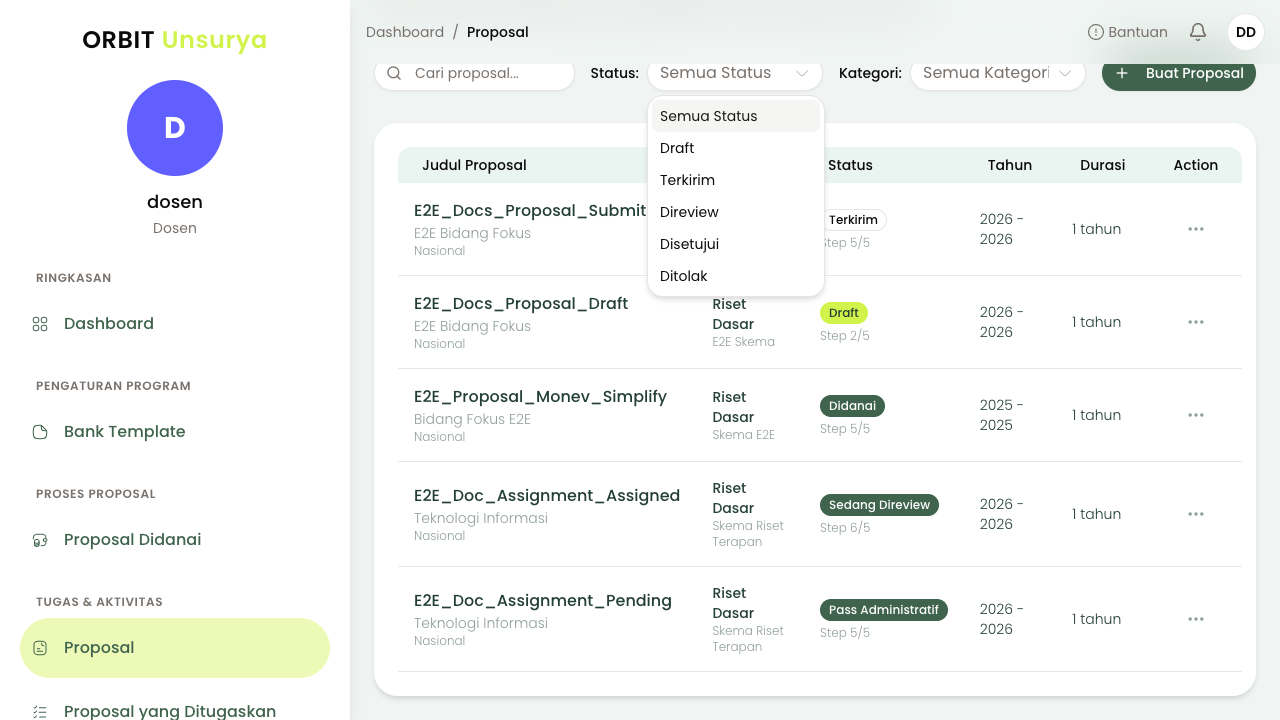
Pilihan yang tersedia:
| Status | Keterangan |
|---|---|
| Semua Status | Tampilkan semua proposal |
| Draft | Proposal yang masih dalam tahap pembuatan |
| Terkirim | Proposal yang telah dikirimkan ke sistem |
| Direview | Proposal yang sedang dalam proses review |
| Disetujui | Proposal yang telah disetujui |
| Ditolak | Proposal yang ditolak |
Filter Berdasarkan Kategori
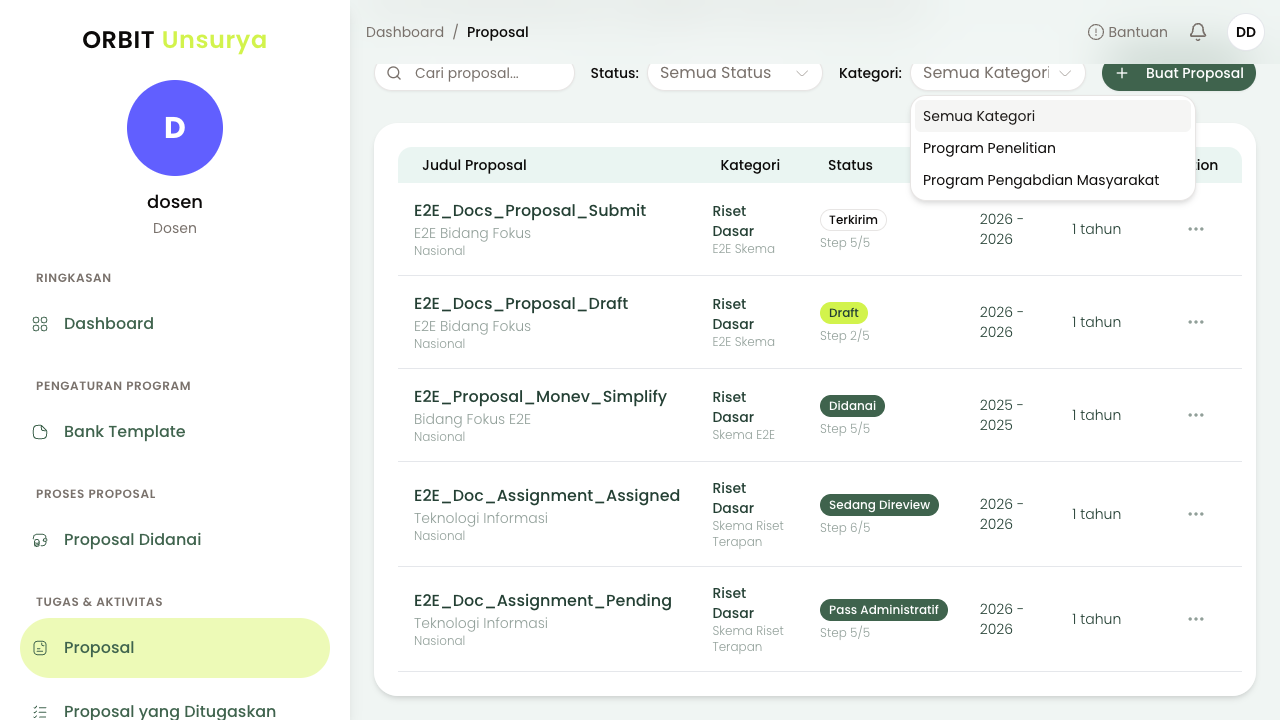
Klik dropdown Kategori untuk memfilter berdasarkan jenis program.
| Kategori | Keterangan |
|---|---|
| Semua Kategori | Tampilkan semua proposal |
| Program Penelitian | Proposal penelitian |
| Program Pengabdian Masyarakat | Proposal pengabdian kepada masyarakat |
Aksi yang Tersedia
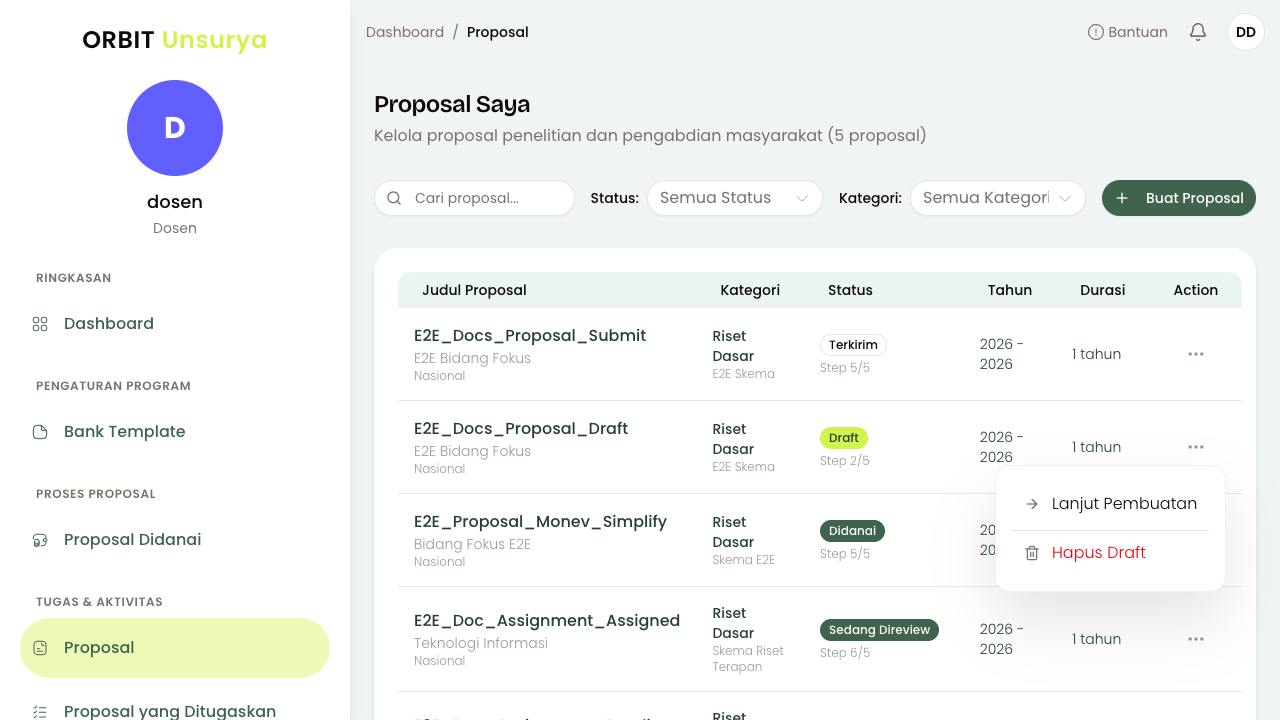
Setiap baris proposal memiliki tombol Action di kolom paling kanan. Aksi yang muncul bergantung pada status proposal.
Proposal Berstatus Draft
| Aksi | Fungsi |
|---|---|
| Lanjut Pembuatan | Membuka kembali wizard pengisian proposal untuk dilanjutkan |
| Hapus Draft | Menghapus draft proposal secara permanen |
Proposal Berstatus Terkirim
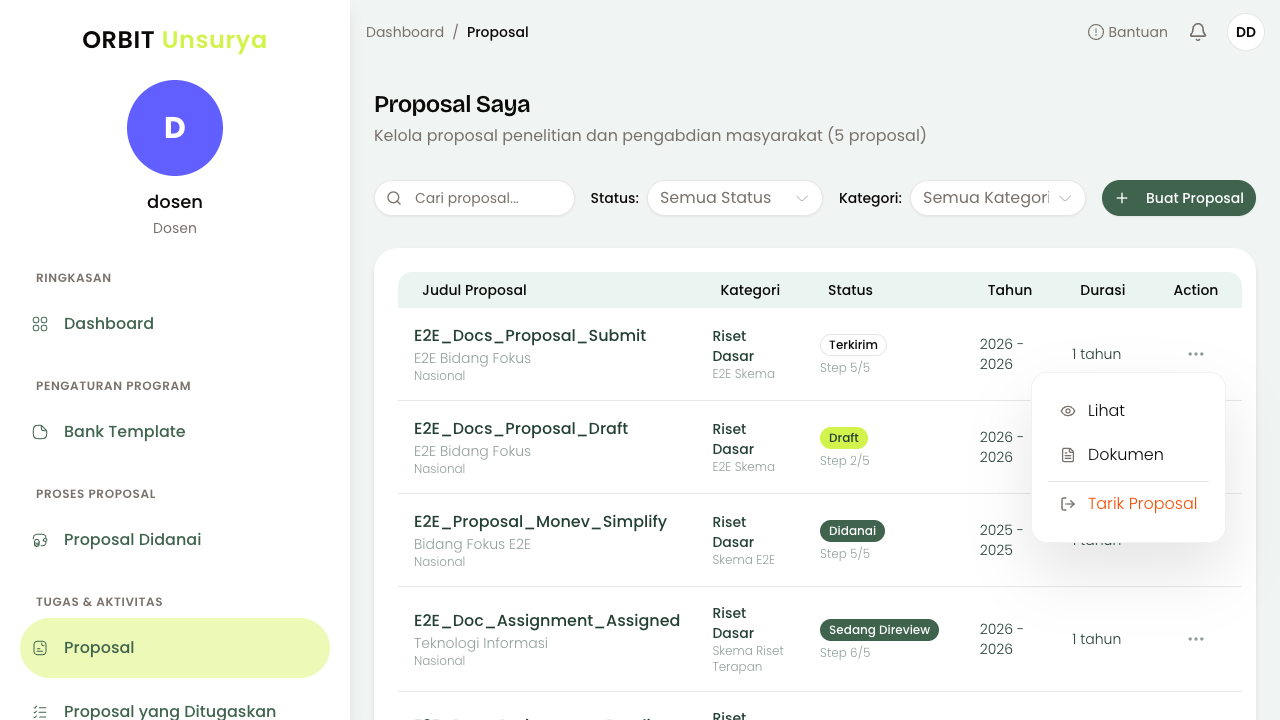
| Aksi | Fungsi |
|---|---|
| Lihat | Membuka halaman detail proposal |
| Dokumen | Membuka tampilan dokumen-dokumen proposal |
| Tarik Proposal | Menarik proposal yang sudah dikirimkan |
Proposal dengan Status Lainnya (Sedang Direview, Didanai, dll.)
| Aksi | Fungsi |
|---|---|
| Lihat | Membuka halaman detail proposal |
| Dokumen | Membuka tampilan dokumen-dokumen proposal |
Melihat Detail Proposal
- Klik tombol Action pada baris proposal yang ingin dilihat
- Pilih Lihat
- Anda akan masuk ke halaman Detail Proposal
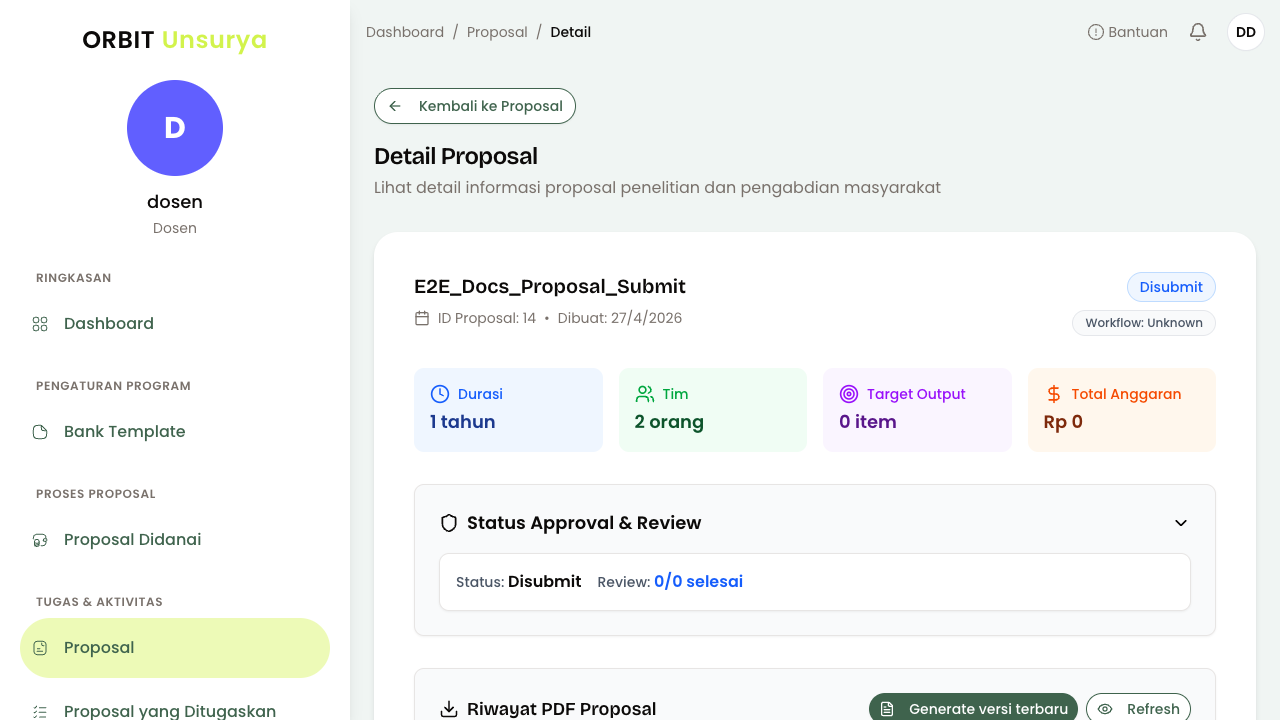
Halaman detail menampilkan informasi lengkap proposal:
- Judul & metadata: ID Proposal dan tanggal pembuatan
- Status: Badge status workflow terkini
- Ringkasan: Durasi kegiatan, jumlah anggota tim, target output, dan total anggaran
- Status Approval & Review: Progres approval dan jumlah review yang selesai
- Status Pendanaan: Informasi pendanaan jika proposal sudah disetujui
- Riwayat PDF Proposal: Daftar versi PDF yang pernah digenerate, beserta tombol Generate versi terbaru dan Refresh
- Identitas Usulan: Data lengkap identitas proposal
- Tim Pelaksana: Daftar ketua dan anggota tim
- Substansi Usulan: Dokumen substansi yang diunggah
- Rancangan Anggaran Biaya: Rincian anggaran
- Dokumen Pendukung: Surat pernyataan orisinalitas dan dokumen pendukung lainnya
Klik Kembali ke Daftar Proposal atau Kembali ke Proposal untuk kembali ke daftar.
Melanjutkan Pengeditan Draft
Jika proposal masih berstatus Draft, Anda dapat melanjutkan pengisian wizard:
- Klik tombol Action pada proposal dengan status Draft
- Pilih Lanjut Pembuatan
- Sistem akan membuka wizard pembuatan proposal pada langkah terakhir yang tersimpan
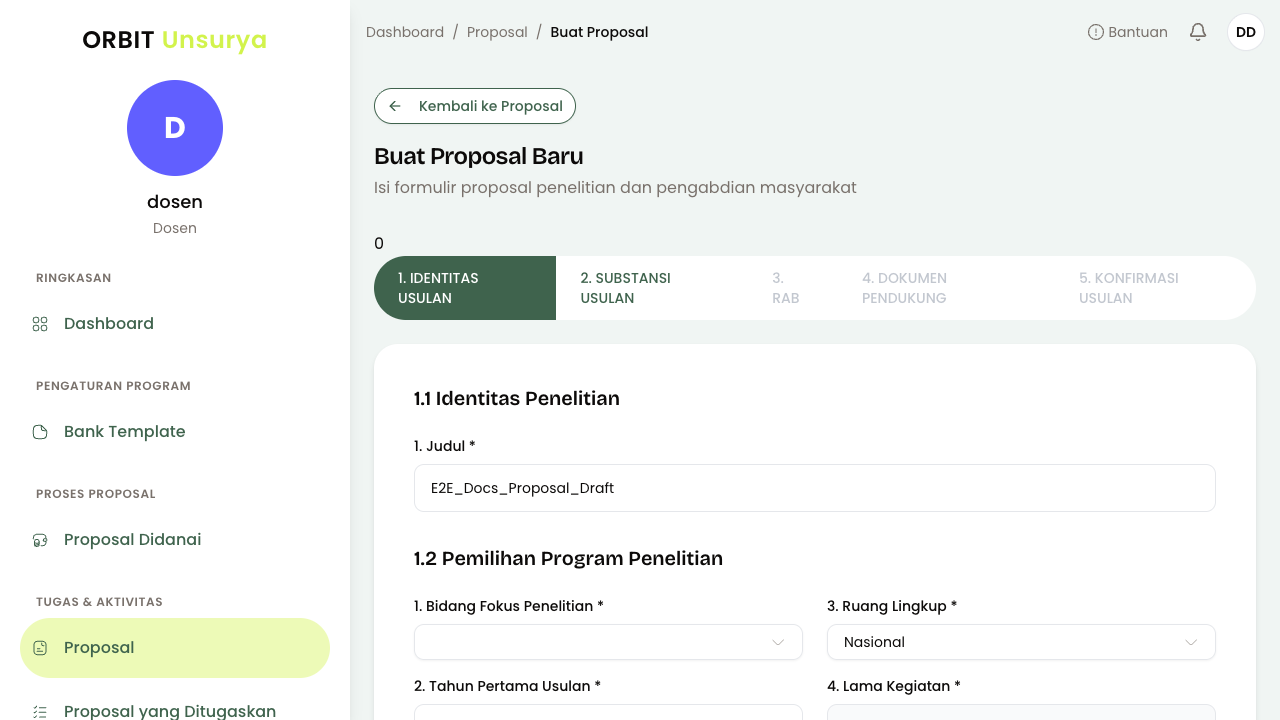
Wizard terdiri dari 5 langkah:
| Langkah | Nama |
|---|---|
| 1 | IDENTITAS USULAN |
| 2 | SUBSTANSI USULAN |
| 3 | RAB |
| 4 | DOKUMEN PENDUKUNG |
| 5 | KONFIRMASI USULAN |
Isi atau perbarui data pada setiap langkah, lalu klik Lanjutkan untuk maju ke langkah berikutnya.
Anda dapat berpindah antar langkah yang sudah tersedia dengan mengklik judul langkah di bagian atas wizard.
Menarik Proposal
Proposal yang sudah dikirimkan (berstatus Terkirim) dapat ditarik kembali sebelum memasuki tahap review.
- Klik tombol Action pada proposal berstatus Terkirim
- Pilih Tarik Proposal
- Dialog konfirmasi akan muncul
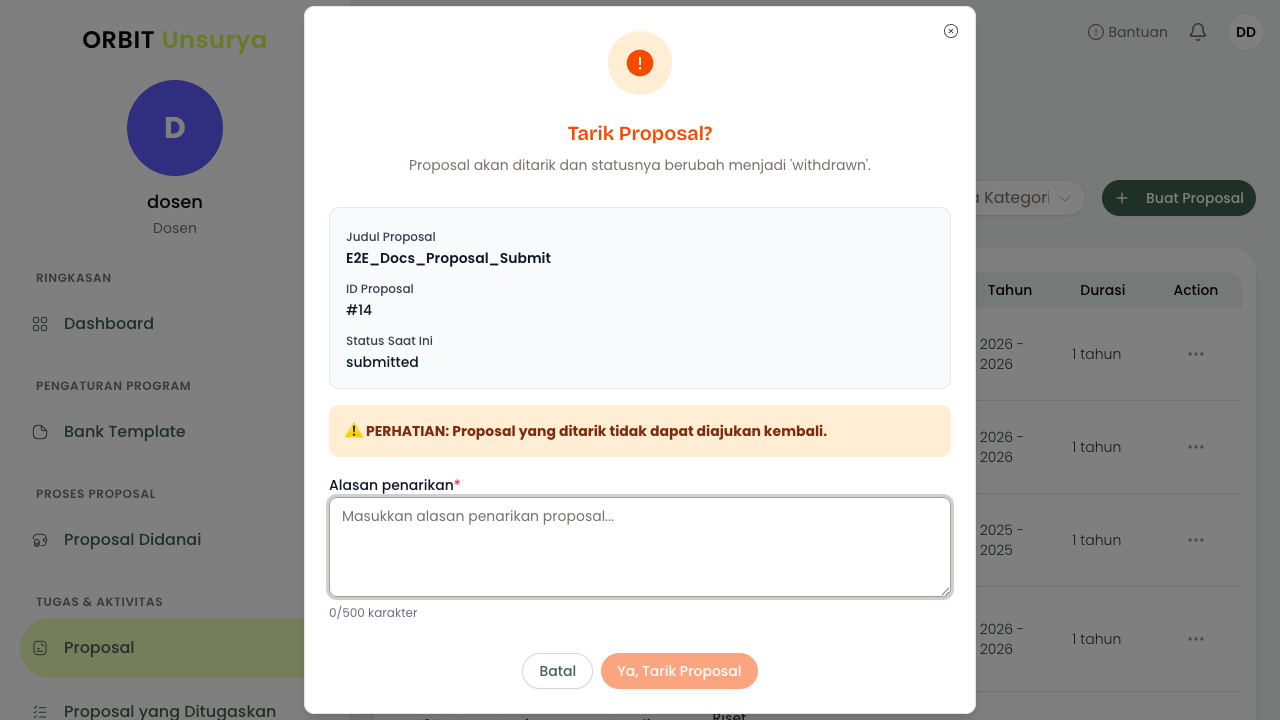
Dialog menampilkan informasi proposal yang akan ditarik: judul, ID, dan status saat ini.
- Isi kolom Alasan penarikan (wajib diisi, maksimal 500 karakter)
- Klik Ya, Tarik Proposal untuk mengkonfirmasi
Proposal yang ditarik tidak dapat diajukan kembali. Pastikan Anda benar-benar yakin sebelum melanjutkan tindakan ini.
Klik Batal jika ingin membatalkan proses penarikan.