Membuat Proposal (5-step wizard)
Panduan lengkap untuk membuat proposal penelitian atau pengabdian kepada masyarakat melalui wizard 5 langkah di ORBIT UNSURYA.
Memulai Pembuatan Proposal
- Klik menu Proposal di sidebar
- Pada halaman "Proposal Saya", klik tombol Buat Proposal
- Anda akan diarahkan ke halaman pemilihan program dan batch
Langkah 0: Pilih Program dan Batch
Sebelum memasuki wizard, Anda harus memilih program penelitian dan batch pengajuan.
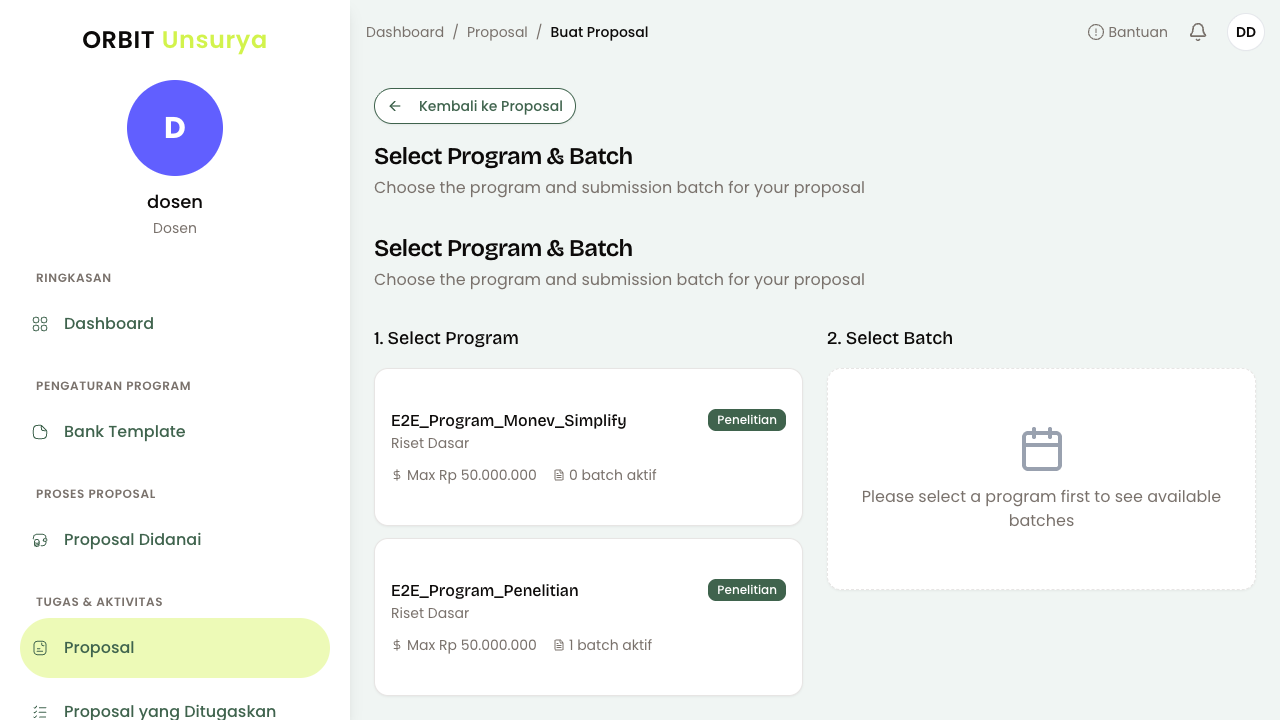
Memilih Program
- Lihat daftar program penelitian yang tersedia di bagian "1. Select Program"
- Setiap program menampilkan informasi:
- Nama program
- Jenis penelitian (Riset Dasar, Riset Terapan, dll)
- Kategori (Penelitian, Pengabdian)
- Dana maksimal
- Jumlah batch aktif
- Klik pada program yang sesuai dengan penelitian Anda
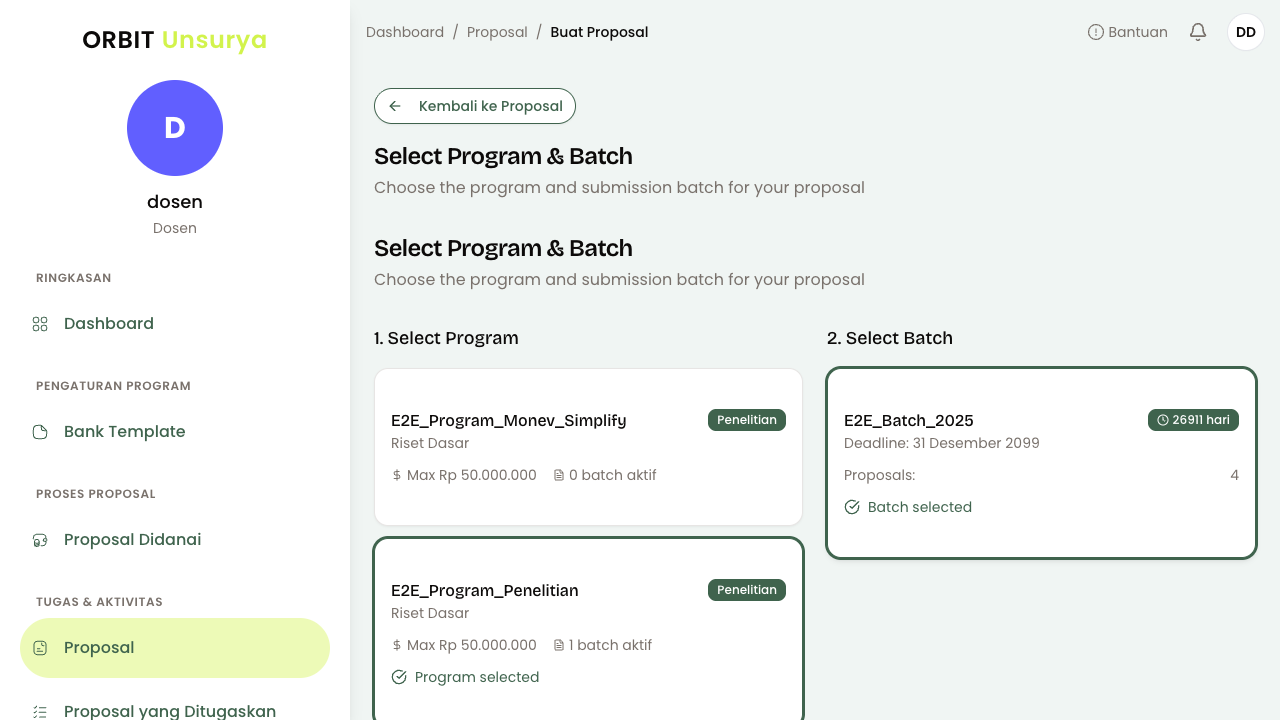
- Program yang dipilih akan menampilkan tanda "Program selected"
Memilih Batch
Setelah memilih program, batch yang tersedia akan ditampilkan di bagian "2. Select Batch".
- Lihat daftar batch yang tersedia
- Setiap batch menampilkan:
- Nama batch
- Deadline pengajuan
- Sisa hari untuk pengajuan
- Jumlah proposal yang sudah masuk
- Klik batch yang ingin Anda gunakan
- Batch yang dipilih akan menampilkan tanda "Batch selected"
Lanjut ke Wizard
Setelah memilih program dan batch, tombol Continue to Proposal Details akan aktif.
Klik tombol tersebut untuk masuk ke wizard 5 langkah.
Setelah Anda memilih program dan batch, tidak dapat mengubahnya selama proses pembuatan proposal. Pastikan pilihan sudah benar sebelum melanjutkan.
Langkah 1: Identitas Usulan
Langkah pertama adalah mengisi identitas dan informasi dasar proposal penelitian atau pengabdian.
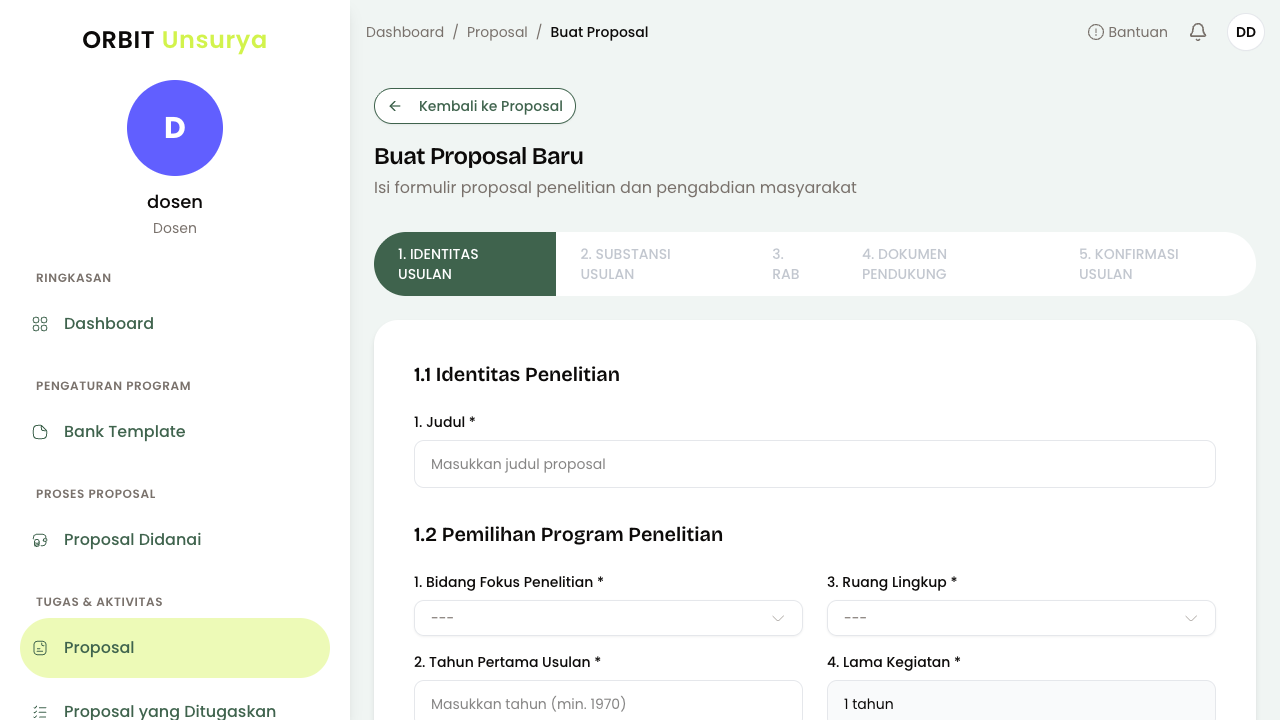
1.1 Identitas Penelitian
1. Judul Proposal (Wajib)
- Masukkan judul proposal yang jelas dan deskriptif
- Judul harus mencerminkan inti dari penelitian atau pengabdian yang akan dilakukan
1.2 Pemilihan Program Penelitian
1. Bidang Fokus Penelitian (Wajib)
- Pilih bidang fokus penelitian dari dropdown
- Opsi meliputi: Kedirgantaraan, Teknologi dan Rekayasa, Ekonomi dan Bisnis, Kesehatan dan Masyarakat, Pendidikan dan Sosial
2. Tahun Pertama Usulan (Wajib)
- Masukkan tahun dimulainya penelitian (minimum tahun 1970)
- Format: YYYY (contoh: 2025)
3. Ruang Lingkup (Wajib)
- Pilih dari dropdown: Nasional, Internasional, atau Lokal
- Ini menunjukkan jangkauan/skala penelitian Anda
4. Lama Kegiatan (Wajib)
- Durasi penelitian sudah terisi otomatis (default: 1 tahun)
- Dapat diubah sesuai kebutuhan
5-7. Rumpun Ilmu (Wajib)
- Level 1 (Rumpun Ilmu): Pilih rumpun ilmu umum terlebih dahulu
- Level 2 (Sub Rumpun): Akan aktif setelah Level 1 dipilih
- Level 3 (Bidang Ilmu): Akan aktif setelah Level 2 dipilih
- Hierarki ini memastikan klasifikasi penelitian yang tepat sesuai taksonomi universitas
Taksonomi Bidang Fokus (Opsional)
- Bagian tambahan untuk memperdalam klasifikasi penelitian
- Mencakup: Bidang Fokus Penelitian, Tema Riset, Topik Riset
- Hubungan antar field sama dengan Rumpun Ilmu - bersifat bertingkat
1.3 Identitas Ketua
Nama Ketua
- Nama otomatis terisi dari profil Anda
- Dapat diubah jika diperlukan
Uraian Tugas dalam Penelitian (Wajib)
- Jelaskan peran dan tanggung jawab Anda sebagai ketua penelitian
- Contoh: "Mengkoordinasikan dan mengelola keseluruhan pelaksanaan penelitian"
1.4 Identitas Anggota Penelitian (Dosen)
Bagian untuk menambahkan dosen yang terlibat dalam penelitian.
Menambah Anggota
- Klik tombol + Tambah
- Akan tampil form untuk memasukkan data anggota dosen:
- NIDN (Nomor Induk Dosen Nasional)
- Nama
- Tugas/peran dalam penelitian
- Setelah mengisi, anggota akan muncul dalam tabel
Tabel Anggota
- Menampilkan kolom: No, NIDN, Nama, Tugas, Status, Aksi
- Status menunjukkan verifikasi anggota
- Kolom Aksi untuk mengubah atau menghapus anggota
Anggota dosen harus merupakan dosen Universitas Dirgantara Marsekal Suryadarma yang terdaftar dalam sistem.
1.5 Identitas Anggota Non Dosen Unsurya
Bagian untuk menambahkan anggota dari institusi lain atau peneliti eksternal.
Menambah Anggota
- Klik tombol + Tambah
- Akan tampil form untuk memasukkan data anggota:
- NIK (Nomor Induk Kependudukan) atau identifikasi lainnya
- Nama
- Tugas/peran dalam penelitian
- Setelah mengisi, anggota akan muncul dalam tabel
Tabel Anggota
- Menampilkan kolom: No, NIK, Nama, Email, Tugas, Aksi
- Kolom Aksi untuk mengubah atau menghapus anggota
1.6 Identitas Mahasiswa
Bagian untuk menambahkan mahasiswa yang terlibat dalam penelitian.
Menambah Mahasiswa
- Klik tombol + Tambah
- Akan tampil form untuk memasukkan data mahasiswa:
- Jenis Anggota (S1, S2, S3, dll)
- NIM (Nomor Induk Mahasiswa)
- Nama
- Tugas/peran dalam penelitian
- Jumlah SKS (jika terkait dengan matakuliah)
- Matakuliah (jika relevan)
- Setelah mengisi, mahasiswa akan muncul dalam tabel
Tabel Mahasiswa
- Menampilkan kolom: No, Jenis Anggota, NIM, Nama, Tugas, Jumlah SKS, Matakuliah, Aksi
- Kolom Aksi untuk mengubah atau menghapus mahasiswa
Melanjutkan ke Langkah 2
Setelah mengisi semua field wajib, klik tombol Lanjutkan untuk melanjutkan ke langkah berikutnya.
Tombol Lanjutkan hanya akan aktif jika semua field yang ditandai dengan (*) sudah diisi dengan benar. Periksa kembali data Anda sebelum melanjutkan.
Langkah 2: Substansi Usulan
Langkah ini untuk menambahkan mitra dan mengunggah dokumen substansi proposal Anda.
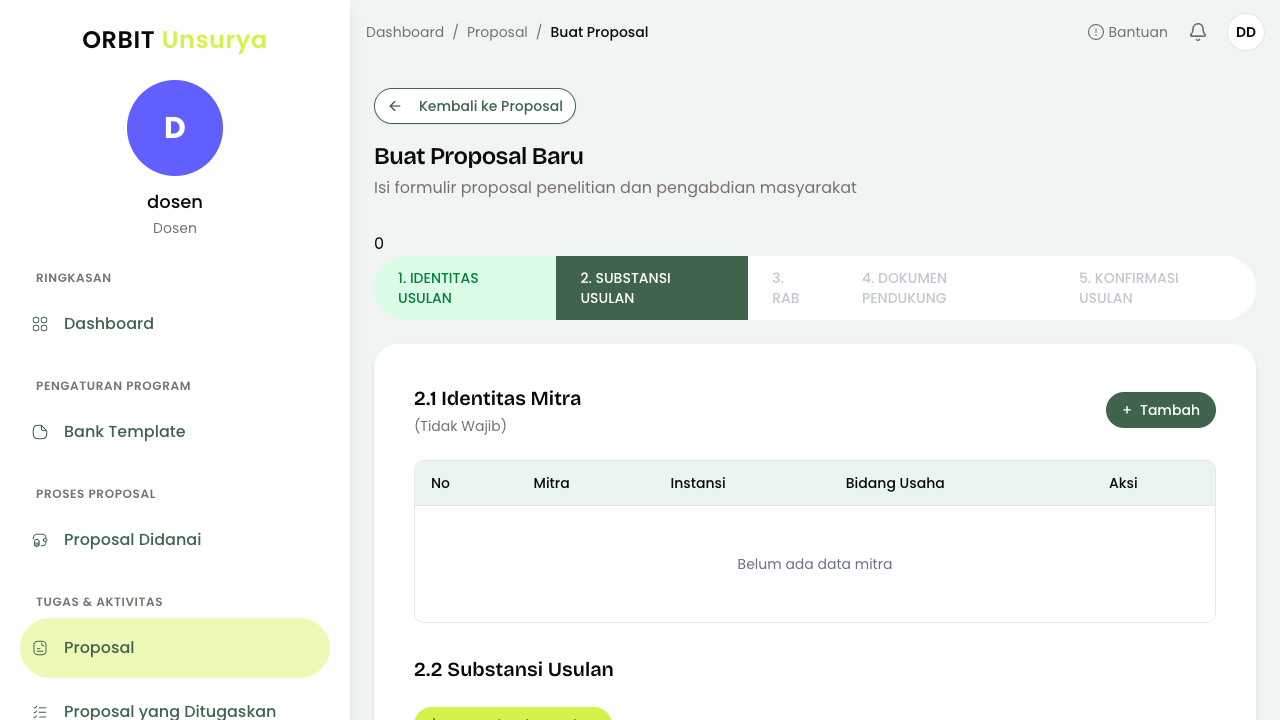
2.1 Identitas Mitra
Bagian ini menampilkan daftar mitra yang terlibat dalam proposal (opsional).
Menambah Mitra
- Klik tombol + Tambah untuk menambahkan mitra baru
- Akan tampil form untuk memasukkan data mitra:
- Nama Mitra
- Instansi/Organisasi
- Bidang Usaha
- Setelah mengisi, mitra akan muncul dalam tabel
Tabel Mitra
- Menampilkan kolom: No, Mitra, Instansi, Bidang Usaha, Aksi
- Kolom Aksi untuk mengubah atau menghapus mitra
Penambahan mitra bersifat opsional. Jika proposal Anda tidak melibatkan mitra eksternal, bagian ini dapat dikosongkan.
2.2 Substansi Usulan
Dokumen Substansi (Wajib)
- Klik tombol Download Template untuk mengunduh template dokumen substansi
- Isi template dengan penjelasan lengkap tentang:
- Tujuan penelitian/pengabdian
- Metodologi yang akan digunakan
- Jadwal pelaksanaan
- Luaran yang diharapkan
- Unggah file PDF yang sudah diisi ke area upload
- Format: PDF
- Ukuran maksimal: 10 MB
Dokumen substansi harus jelas dan terstruktur. Reviewer akan mengevaluasi kualitas ide dan metodologi penelitian Anda berdasarkan bagian ini.
2.3 Luaran Target Capaian
Bagian ini untuk mendaftarkan luaran yang ditargetkan dari penelitian atau pengabdian.
Menambah Luaran
- Isi field Tahun (tahun target capaian)
- Klik tombol + Tambah untuk menambahkan item luaran
- Akan tampil form untuk memasukkan:
- Kategori Luaran
- Jenis Luaran
- Status Capaian
- Keterangan
- Setelah mengisi, item akan muncul dalam tabel
Tabel Luaran
- Menampilkan kolom: No, Kategori Luaran, Jenis Luaran, Status Capaian, Keterangan, Aksi
- Kolom Aksi untuk mengubah atau menghapus item
2.4 Keterkaitan Kegiatan dengan IKU (Indikator Kinerja Utama)
Bagian ini untuk menjelaskan keterkaitan kegiatan penelitian dengan IKU universitas.
Menambah IKU
- Klik tombol + Tambah
- Akan tampil form untuk memasukkan:
- Indikator IKU
- Uraian IKU
- Uraian Kegiatan (penjelasan keterkaitannya)
- Setelah mengisi, item akan muncul dalam tabel
Tabel IKU
- Menampilkan kolom: No, Indikator IKU, Uraian IKU, Uraian Kegiatan, Aksi
2.5 Tujuan Pembangunan Berkelanjutan / Sustainable Development Goals (SDGs)
Bagian ini untuk menjelaskan kontribusi kegiatan terhadap SDGs.
Menambah SDGs
- Klik tombol + Tambah
- Akan tampil form untuk memasukkan:
- Sustainable Development Goals (SDGs) yang relevan
- Uraian Kegiatan (penjelasan kontribusinya)
- Setelah mengisi, item akan muncul dalam tabel
Tabel SDGs
- Menampilkan kolom: No, Sustainable Development Goals (SDGs), Uraian Kegiatan, Aksi
Melanjutkan ke Langkah 3
Setelah mengisi substansi usulan, klik tombol Next untuk melanjutkan ke langkah Rancangan Anggaran Biaya (RAB).
Langkah 3: Rancangan Anggaran Biaya (RAB)
Langkah ini untuk merencanakan dan mengalokasikan anggaran untuk penelitian atau pengabdian Anda.
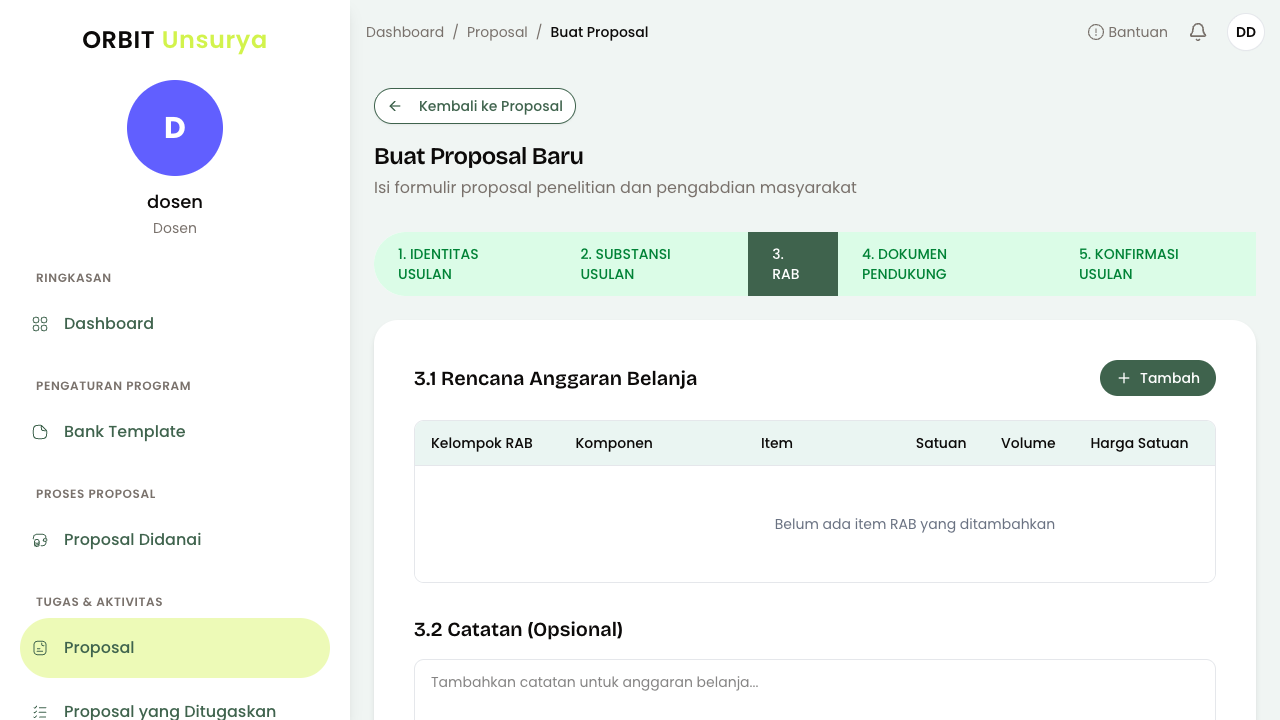
3.1 Rencana Anggaran Belanja
Menambah Item RAB (Wajib)
- Klik tombol + Tambah untuk menambahkan item anggaran
- Akan tampil form untuk memasukkan:
- Kelompok RAB (misalnya: Tenaga Kerja, Bahan, Peralatan, Perjalanan, dll)
- Komponen (nama komponen, misalnya: Gaji peneliti, Bahan kimia, dll)
- Item (detail item, misalnya: Peneliti utama, Bahan X jenis Y)
- Satuan (unit, misalnya: orang, kg, buah, dll)
- Volume (jumlah)
- Harga Satuan (harga per unit)
- Total (otomatis dihitung: volume × harga satuan)
- Setelah mengisi, item akan muncul dalam tabel
Tabel RAB
- Menampilkan kolom: Kelompok RAB, Komponen, Item, Satuan, Volume, Harga Satuan, Total, Aksi
- Total anggaran otomatis dihitung dari semua item
- Kolom Aksi untuk mengubah atau menghapus item
Pastikan total anggaran yang Anda usulkan tidak melebihi batas maksimal program yang ditampilkan pada halaman pilih program. Anggaran harus realistis dan dapat dipertanggungjawabkan.
3.2 Catatan (Opsional)
Tambahan Catatan untuk Anggaran
- Anda dapat menambahkan catatan atau penjelasan tambahan tentang rencana anggaran
- Gunakan textarea untuk menjelaskan dasar perhitungan atau hal penting lainnya
- Bagian ini bersifat opsional
Melanjutkan ke Langkah 4
Setelah mengisi semua item RAB, klik tombol Next untuk melanjutkan ke langkah Dokumen Pendukung.
Langkah 4: Dokumen Pendukung
Langkah ini untuk mengunggah dokumen-dokumen pendukung yang diperlukan untuk proposal Anda.
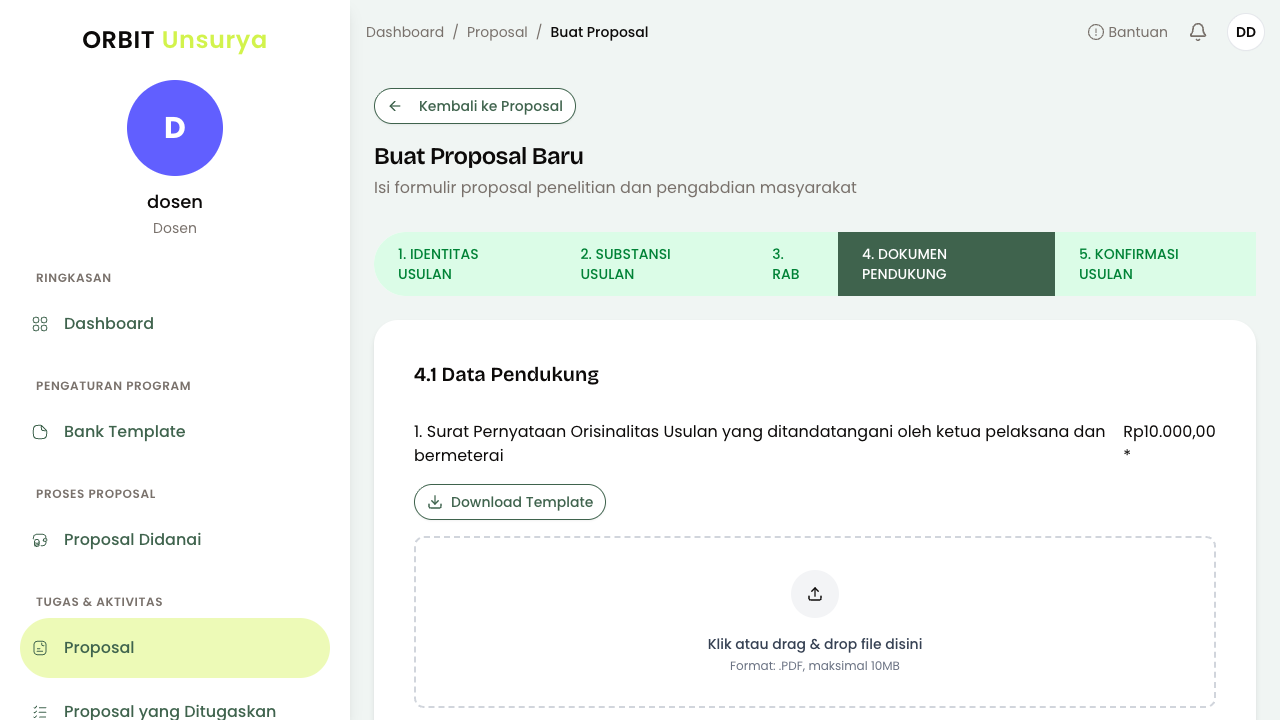
4.1 Data Pendukung
Halaman ini menampilkan dokumen-dokumen wajib dan opsional yang harus atau dapat diupload.
1. Surat Pernyataan Orisinalitas (Wajib)
- Deskripsi: Surat Pernyataan Orisinalitas Usulan yang ditandatangani oleh ketua pelaksana dan bermeterai Rp10.000,00
- Status: Wajib diupload
- Template: Klik tombol Download Template untuk mengunduh template surat
- Cara Upload:
- Isi template surat sesuai data proposal Anda
- Tanda tangani dan beri meterai Rp10.000,00
- Scan atau ambil foto dokumen yang sudah ditanda tangani
- Unggah file PDF ke area upload
- Format & Ukuran: PDF, maksimal 10 MB
2. Dokumen Dukung Lainnya (Opsional)
- Anda dapat mengunggah dokumen pendukung tambahan seperti:
- CV peneliti utama
- Surat dukungan dari institusi mitra
- Izin etik (jika diperlukan)
- Dokumen lain yang relevan
- Format & Ukuran: PDF, maksimal 10 MB per dokumen
- Surat Pernyataan Orisinalitas wajib diupload sebelum melanjutkan ke langkah berikutnya
- Pastikan scan/foto dokumen jelas dan dapat dibaca
- Gunakan format PDF untuk konsistensi
Melanjutkan ke Langkah 5
Setelah mengunggah semua dokumen yang diperlukan, klik tombol Next untuk melanjutkan ke langkah Konfirmasi Usulan.
Langkah 5: Konfirmasi Usulan
Langkah terakhir adalah mereviu semua data proposal Anda sebelum pengajuan.
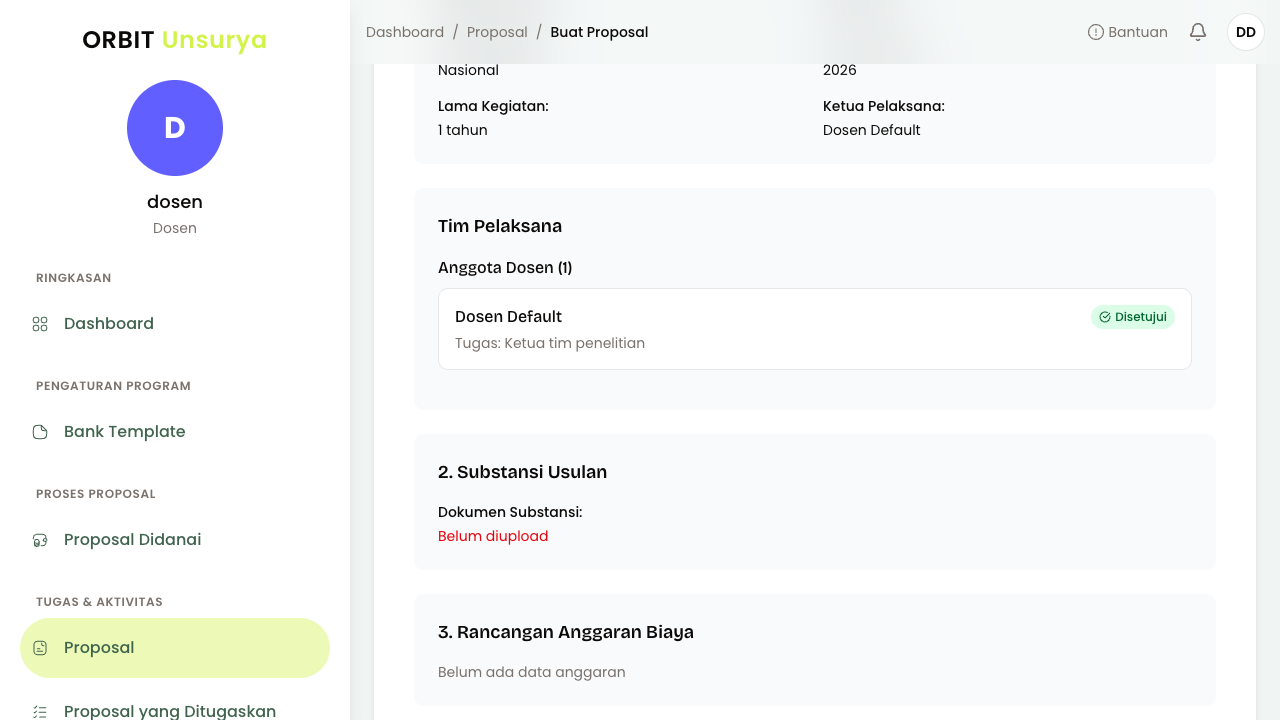
5.1 Ringkasan Data Proposal
Halaman ini menampilkan ringkasan dari semua data yang telah Anda isi di langkah 1-4:
1. Identitas Usulan
- Judul Proposal
- Kategori Program
- Bidang Fokus Penelitian
- Kelompok Skema
- Ruang Lingkup
- Tahun Usulan
- Lama Kegiatan
- Ketua Pelaksana
Tim Pelaksana
- Daftar Anggota Dosen beserta status persetujuan
- Daftar Anggota Non-Dosen (jika ada)
- Daftar Mahasiswa (jika ada)
2. Substansi Usulan
- Status upload dokumen substansi
3. Rancangan Anggaran Biaya
- Ringkasan item RAB yang telah diisi
4. Dokumen Pendukung
- Status Surat Pernyataan Orisinalitas
- Dokumen Dukung Lainnya (jika ada)
Periksa setiap bagian. Jika ada data yang perlu diperbaiki, klik tab step yang bersangkutan di bagian atas wizard untuk kembali ke langkah tersebut.
5.2 Download Proposal PDF
Sebelum submit, Anda dapat mengunduh draft proposal dalam format PDF untuk diperiksa.
- Klik tombol Generate PDF
- Sistem akan memproses dan menghasilkan file PDF proposal
- File PDF yang sudah dibuat akan muncul di bagian Riwayat PDF
- Klik file di Riwayat PDF untuk mengunduhnya
Generate PDF dapat dilakukan berulang kali. Setiap PDF yang dibuat akan tercatat di Riwayat PDF.
5.3 Konfirmasi Data
Sebelum tombol Submit untuk Review aktif, Anda harus mencentang seluruh pernyataan berikut:
- Data identitas dan substansi usulan sudah benar dan sesuai
- Data tim pelaksana sudah lengkap dan benar
- Rancangan anggaran biaya sudah sesuai dan benar
- Dokumen pendukung sudah lengkap dan benar
- Isi substansi usulan sudah sesuai dengan ketentuan
- Saya menyatakan bahwa semua data yang disampaikan adalah benar dan dapat dipertanggungjawabkan
Centang semua pernyataan di atas untuk mengaktifkan tombol Submit untuk Review.
5.4 Submit Proposal
Setelah semua konfirmasi dicentang, klik tombol Submit untuk Review untuk mengajukan proposal secara resmi.
Sebelum mengklik Submit untuk Review, pastikan:
- Semua data di setiap bagian sudah lengkap dan benar
- Semua dokumen wajib (terutama Surat Pernyataan Orisinalitas) sudah diupload
- Proposal diajukan sebelum deadline batch
Catatan Penting: Setelah proposal disubmit, Anda TIDAK dapat mengubah data lagi. Jika ada kesalahan serius setelah submit, hubungi administrator.
Setelah Pengajuan
Setelah proposal berhasil disubmit:
- Status proposal berubah menjadi Terkirim
- Anda akan menerima notifikasi konfirmasi
- Proposal akan masuk ke tahap evaluasi selanjutnya
- Pantau status proposal di halaman Proposal Saya
Menyimpan dan Melanjutkan Nanti
Jika Anda ingin mengerjakan proposal kemudian:
- Anda dapat keluar dari wizard kapan saja
- Proposal akan tersimpan dalam status DRAFT
- Buka kembali proposal dari menu Proposal Saya
- Klik proposal berstatus DRAFT untuk melanjutkan pengerjaan
Troubleshooting
Q: Tombol Lanjutkan tidak aktif padahal saya sudah mengisi semua field? A: Pastikan semua field yang ditandai dengan (*) sudah diisi dan sesuai dengan format yang diminta. Periksa juga tidak ada pesan error di bawah field input.
Q: Bagaimana jika saya lupa kata sandi untuk mengakses sistem? A: Gunakan fitur "Lupa Kata Sandi" di halaman login, atau hubungi administrator sistem.
Q: Bisakah saya mengubah program dan batch setelah memulai wizard? A: Tidak. Program dan batch tidak dapat diubah setelah Anda mulai mengisi wizard. Jika perlu mengubah, Anda harus membuat proposal baru.
Untuk bantuan lebih lanjut, hubungi Unit Penelitian dan Pengabdian Masyarakat atau klik tombol Bantuan di halaman sistem.