Assigned Proposals
Halaman Tugas Assignment menampilkan daftar proposal yang telah ditugaskan kepada Anda sebagai reviewer. Di halaman ini Anda dapat melihat assignment yang masih menunggu konfirmasi, menerima atau menolak assignment, serta mengakses detail proposal.
Cara Mengakses
- Login ke ORBIT UNSURYA dengan akun Reviewer
- Pada sidebar kiri, klik menu Tugas Assignment di bawah bagian Tugas & Aktivitas
Anda akan diarahkan ke halaman Tugas Assignment.
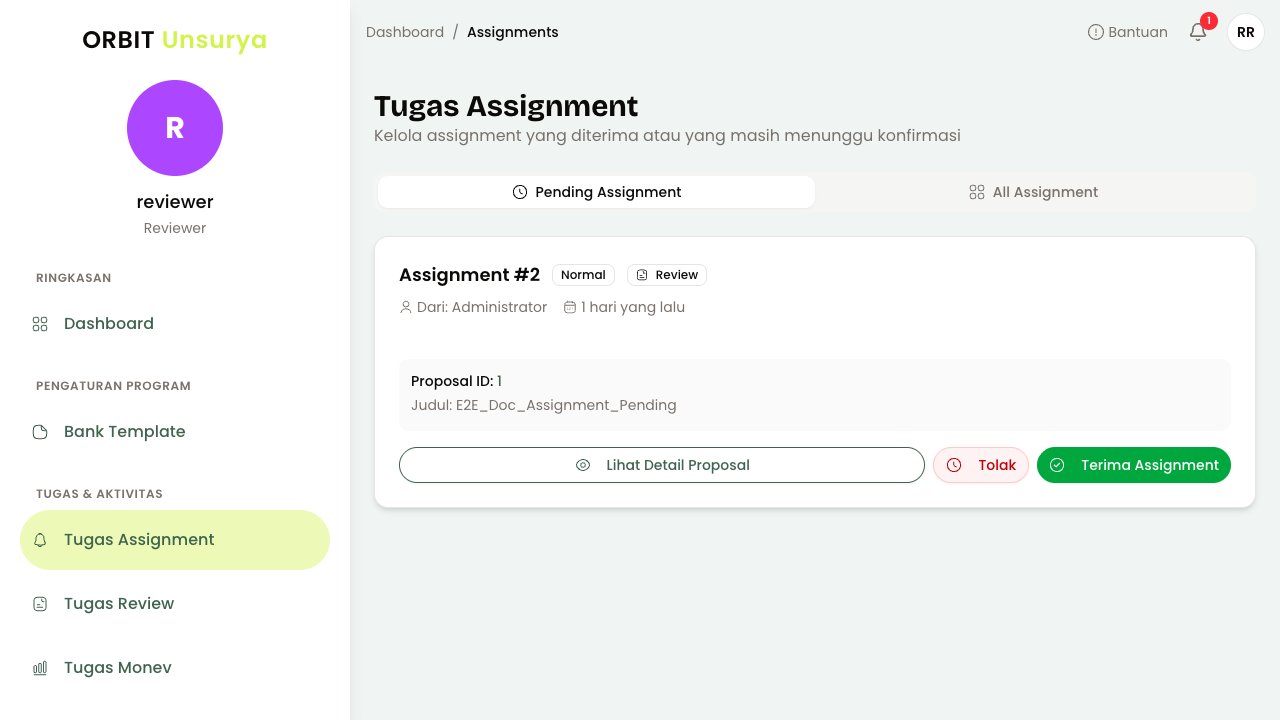
Tab Pending Assignment
Tab Pending Assignment menampilkan daftar assignment yang belum Anda respons — masih menunggu keputusan untuk diterima atau ditolak.
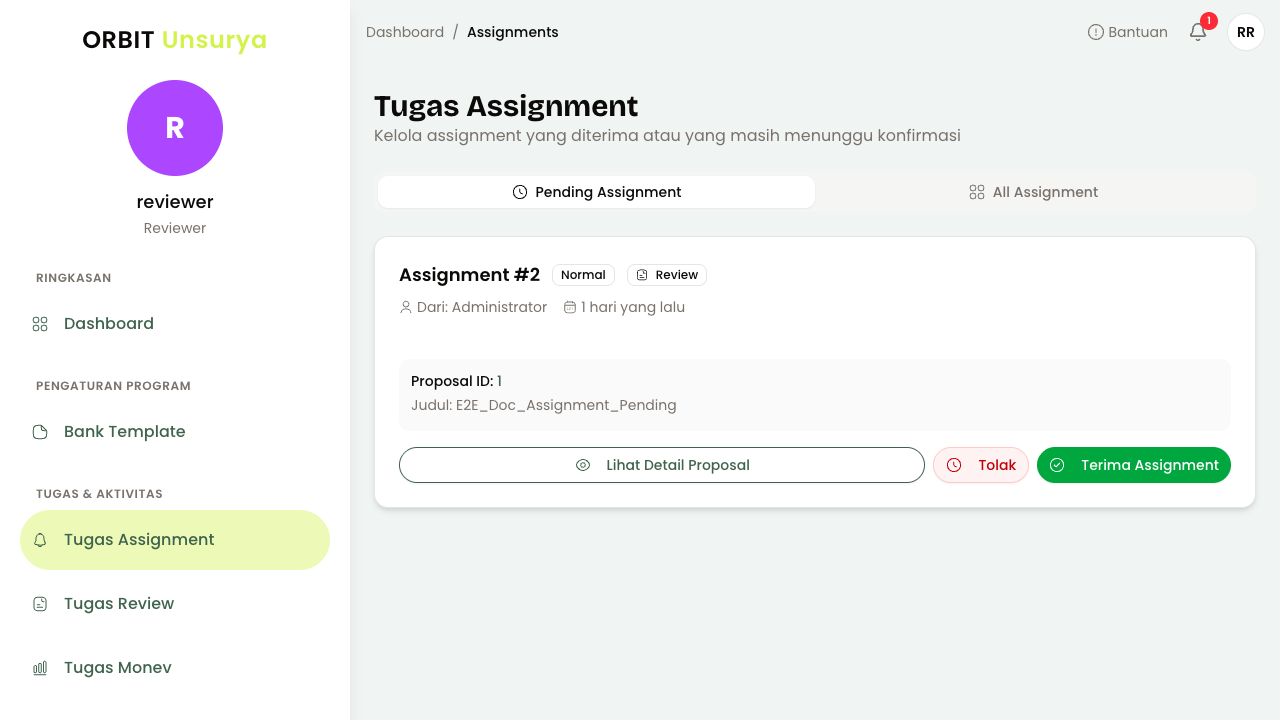
Setiap kartu assignment menampilkan informasi berikut:
| Informasi | Keterangan |
|---|---|
| Nomor Assignment | Identifikasi unik assignment, misalnya Assignment #2 |
| Prioritas | Tingkat urgensi assignment (Normal) |
| Tipe | Jenis tugas yang diberikan, misalnya Review |
| Dari | Nama administrator yang menugaskan |
| Waktu | Waktu sejak assignment dikirim |
| Proposal ID | ID proposal yang harus direview |
| Judul Proposal | Judul lengkap proposal |
Aksi pada Pending Assignment
Setiap kartu pending assignment memiliki tiga tombol:
- Lihat Detail Proposal — membuka halaman detail proposal untuk membaca isi proposal sebelum memutuskan
- Tolak — menolak assignment ini
- Terima Assignment — menerima dan mengkonfirmasi bahwa Anda siap mereview proposal
Disarankan untuk melihat detail proposal terlebih dahulu sebelum menerima atau menolak assignment, agar Anda dapat memastikan proposal sesuai dengan kompetensi Anda.
Tab All Assignment
Tab All Assignment menampilkan seluruh assignment yang pernah Anda terima, termasuk yang sudah diterima, ditolak, maupun yang masih menunggu.
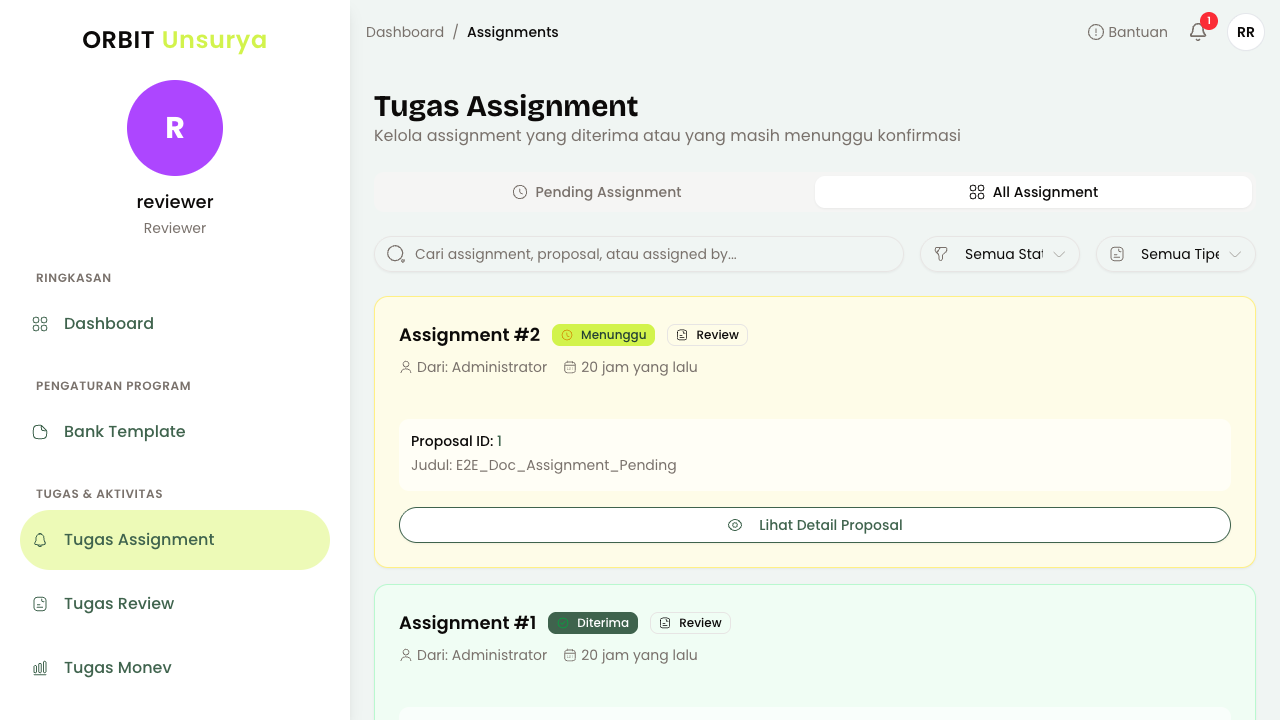
Pencarian dan Filter
Di bagian atas daftar tersedia tiga kontrol untuk menyaring data:
-
Kotak pencarian — ketik judul proposal, nomor assignment, atau nama administrator penugasan untuk mencari secara cepat
-
Filter Status — saring berdasarkan status assignment
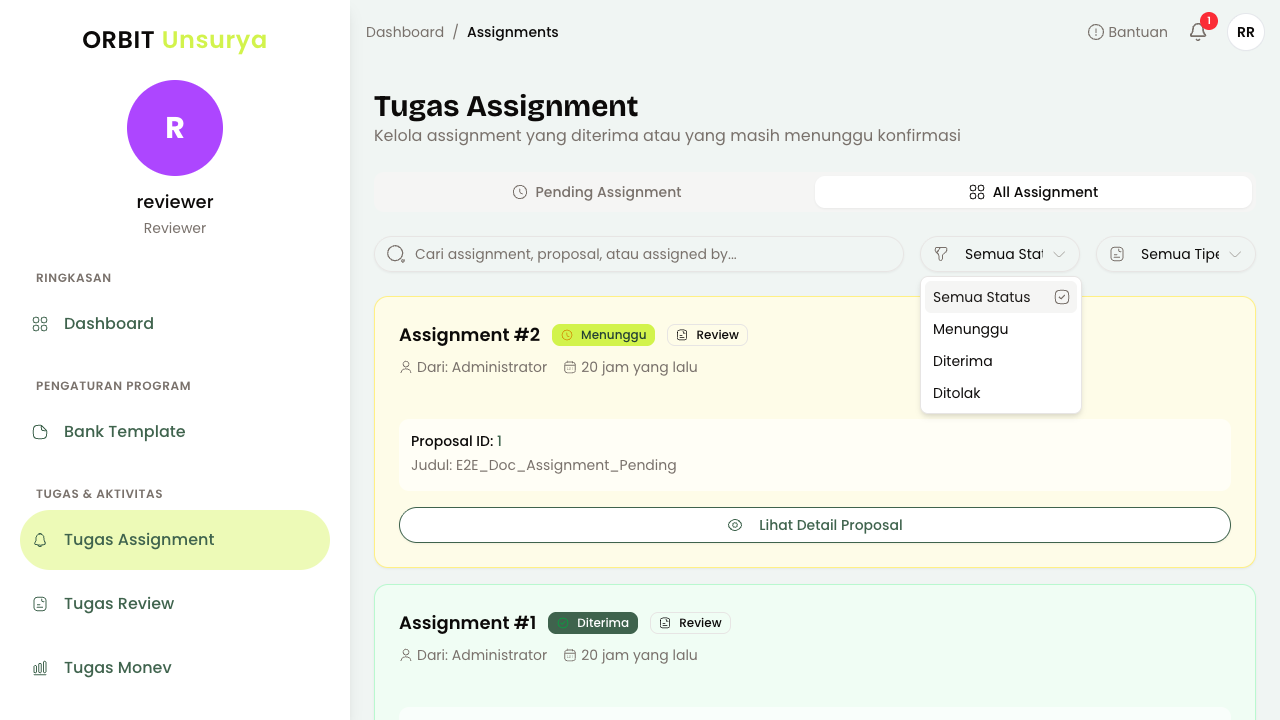
Pilihan Keterangan Semua Status Tampilkan semua assignment Menunggu Assignment yang belum direspons Diterima Assignment yang sudah Anda terima Ditolak Assignment yang sudah Anda tolak -
Filter Tipe — saring berdasarkan tipe assignment (saat ini hanya Review)
Kartu Assignment pada Tab All Assignment
Setiap kartu menampilkan:
- Nomor assignment dan badge status (Menunggu / Diterima / Ditolak)
- Tipe assignment (Review)
- Pengirim dan waktu
- ID dan judul proposal
Tombol aksi yang tersedia:
- Lihat Detail Proposal — tersedia di semua assignment
- Ke Tugas Review — muncul khusus pada assignment berstatus Diterima, untuk langsung menuju halaman Tugas Review dan mulai mengerjakan review
Di bagian bawah daftar ditampilkan informasi jumlah assignment yang sedang ditampilkan, misalnya: Menampilkan 2 dari 2 assignment.
Melihat Detail Proposal
Klik tombol Lihat Detail Proposal pada kartu assignment mana pun untuk membuka halaman detail proposal.
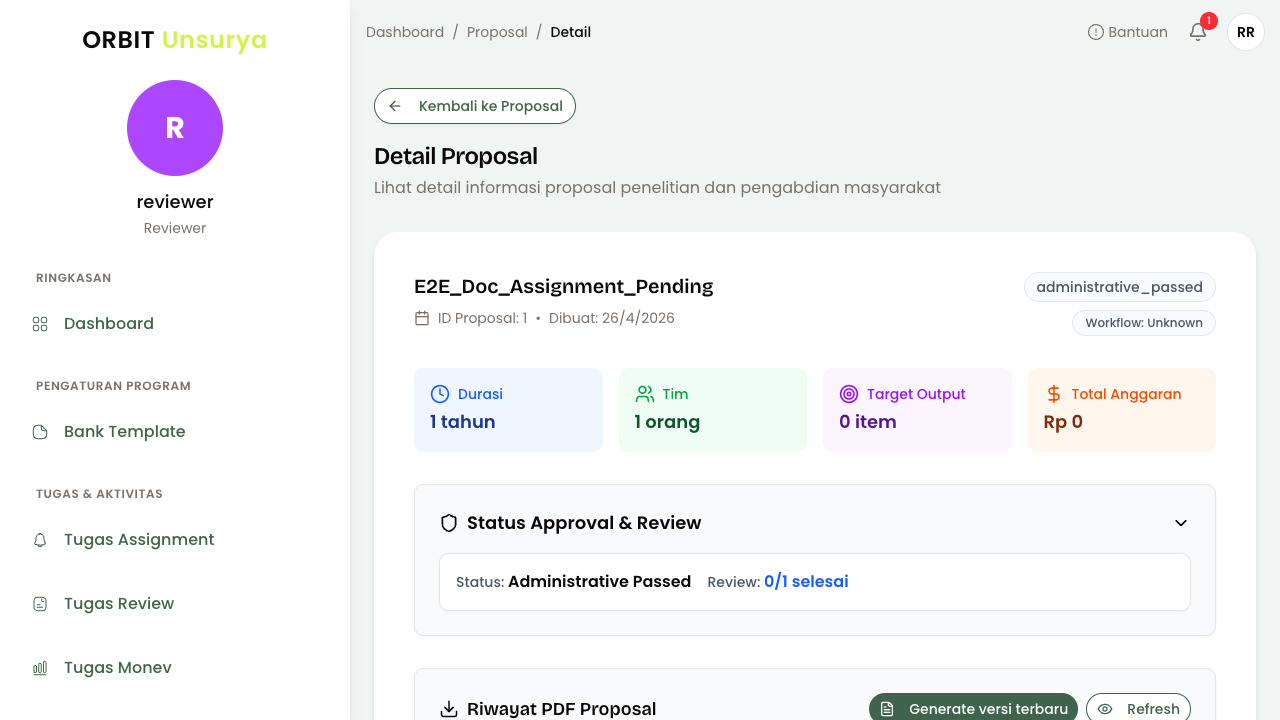
Halaman Detail Proposal menampilkan informasi lengkap proposal yang dibagi dalam beberapa bagian:
Ringkasan Proposal
Bagian atas halaman menampilkan judul proposal, ID, tanggal pembuatan, dan status proposal. Di bawahnya terdapat empat kartu ringkasan:
| Kartu | Keterangan |
|---|---|
| Durasi | Lama kegiatan penelitian atau pengabdian |
| Tim | Jumlah anggota tim pelaksana |
| Target Output | Jumlah target luaran yang direncanakan |
| Total Anggaran | Total anggaran yang diajukan |
Status Approval & Review
Klik bagian Status Approval & Review untuk melihat ringkasan status persetujuan dan progress review proposal.
Identitas Usulan
Berisi informasi lengkap proposal:
| Field | Keterangan |
|---|---|
| Judul Proposal | Judul lengkap proposal |
| Kategori Program | Jenis program (Penelitian / Pengabdian) |
| Bidang Fokus Penelitian | Area fokus penelitian |
| Kelompok Skema | Skema program yang dipilih |
| Ruang Lingkup | Lingkup kegiatan (Nasional / Internasional) |
| Tahun Usulan | Tahun pengajuan proposal |
| Lama Kegiatan | Durasi kegiatan |
| Ketua Pelaksana | Nama dosen pengusul |
| Rumpun Ilmu | Klasifikasi bidang ilmu (Level 1, 2, dan 3) |
Tim Pelaksana
Menampilkan daftar anggota tim, mulai dari Ketua Pelaksana hingga anggota.
Substansi Usulan
Menampilkan dokumen substansi proposal yang telah diunggah oleh pengusul.
Rancangan Anggaran Biaya
Menampilkan rincian anggaran yang diajukan.
Dokumen Pendukung
Menampilkan dokumen pendukung yang dilampirkan, termasuk surat pernyataan orisinalitas dan dokumen tambahan lainnya.
Untuk kembali ke daftar assignment, klik tombol Kembali ke Proposal di bagian atas halaman detail, atau gunakan tombol Kembali ke Daftar Proposal di bagian bawah halaman.