Notifikasi
Halaman ini menjelaskan cara menggunakan fitur notifikasi di ORBIT UNSURYA — mulai dari membaca notifikasi, menandai dibaca, hingga jenis-jenis notifikasi yang diterima oleh setiap peran pengguna.
Ikon Lonceng Notifikasi
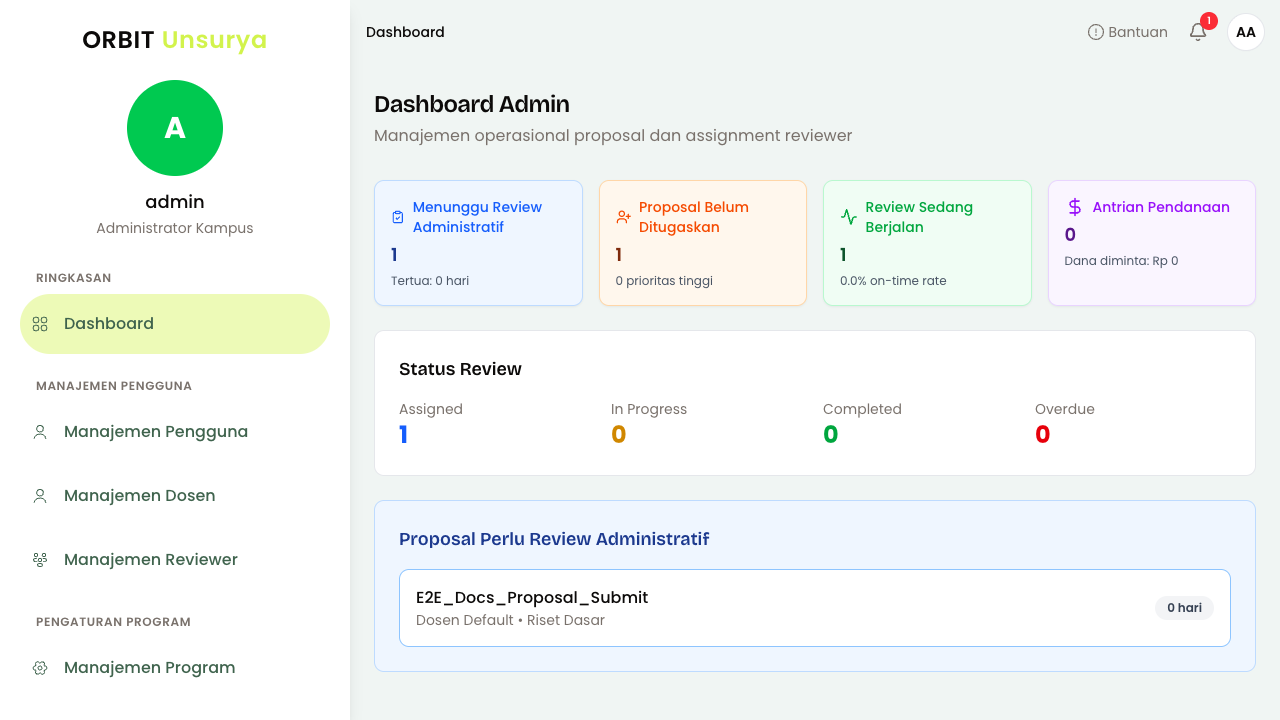
Ikon lonceng notifikasi terletak di header (navigasi atas) aplikasi, di sebelah kiri tombol menu pengguna. Ikon ini tampil di semua halaman setelah login.
Badge Jumlah Notifikasi
Badge merah di sudut kanan atas ikon lonceng menampilkan jumlah notifikasi yang belum dibaca:
- Badge muncul saat ada notifikasi yang belum dibaca
- Angka berkurang setiap kali notifikasi dibaca
- Badge menghilang ketika semua notifikasi sudah dibaca
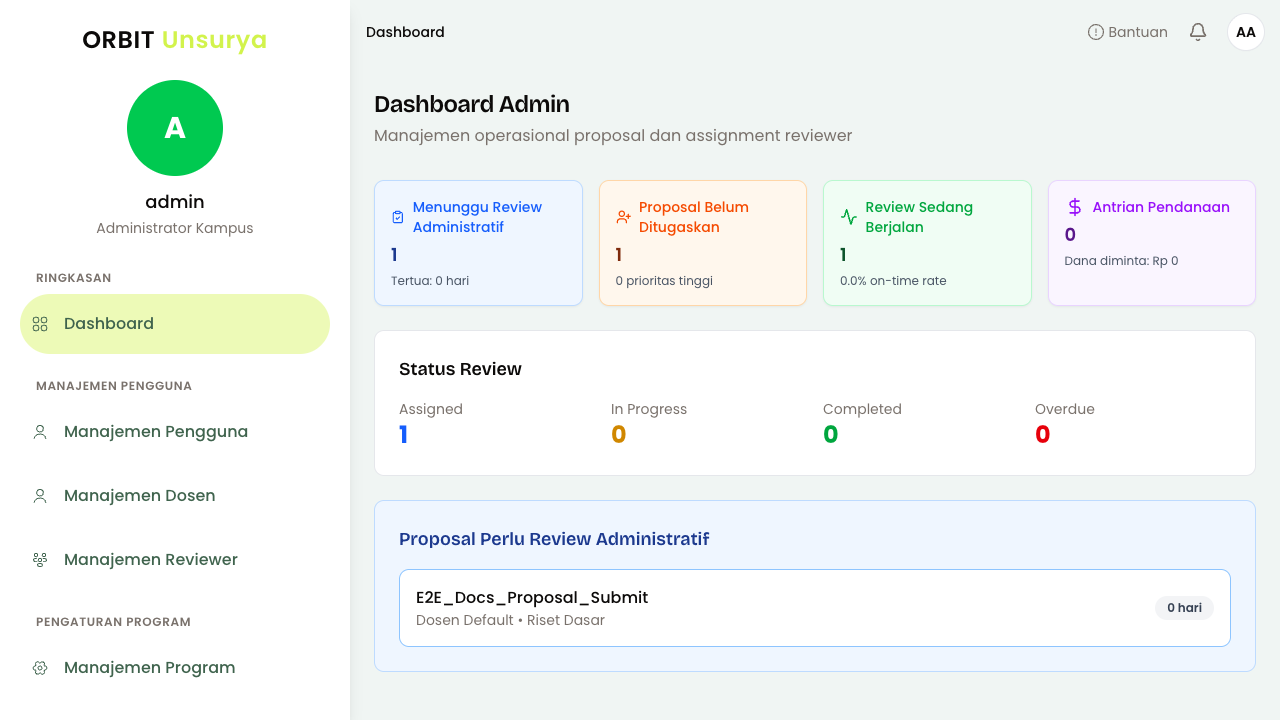
Badge jumlah notifikasi diperbarui secara otomatis di latar belakang — Anda tidak perlu me-refresh halaman.
Dropdown Notifikasi
Membuka Dropdown
Klik ikon lonceng di header untuk membuka panel dropdown notifikasi.
Tampilan Notifikasi Belum Dibaca
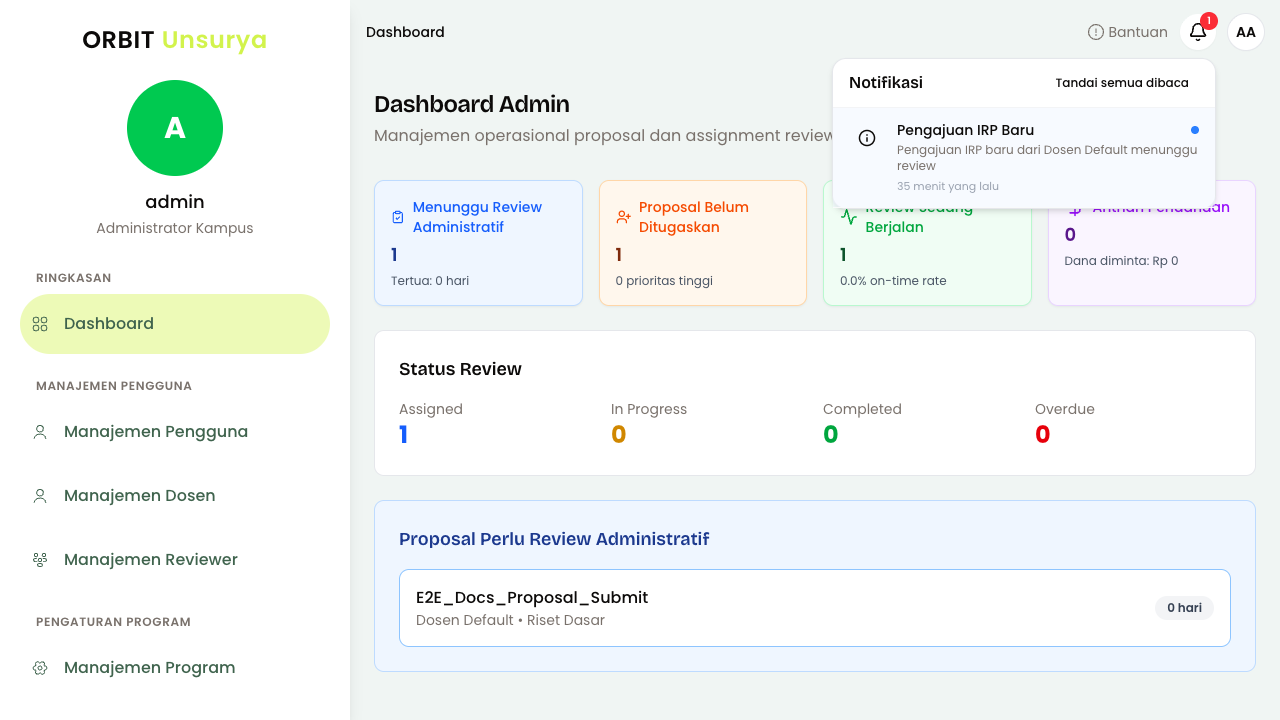
Setiap item notifikasi menampilkan:
| Elemen | Keterangan |
|---|---|
| Ikon | Ikon info |
| Judul | Judul notifikasi (teks tebal) |
| Isi | Ringkasan isi notifikasi |
| Waktu | Waktu relatif, contoh: "5 menit yang lalu", "sekitar 21 jam yang lalu" |
Notifikasi yang belum dibaca ditampilkan dengan latar belakang berwarna berbeda dan indikator titik biru di sebelah kanan.
Header Dropdown
- Judul "Notifikasi" di bagian atas
- Tombol "Tandai semua dibaca" — hanya muncul jika ada notifikasi yang belum dibaca
Menutup Dropdown
- Klik ikon lonceng lagi
- Klik area mana saja di luar dropdown
Menandai Notifikasi sebagai Dibaca
Menandai Satu Notifikasi
- Klik ikon lonceng untuk membuka dropdown
- Klik salah satu item notifikasi yang belum dibaca
- Notifikasi otomatis ditandai sebagai dibaca
- Badge jumlah berkurang
- Jika notifikasi memiliki tautan, halaman akan berpindah ke halaman terkait
Menandai Semua Notifikasi Sekaligus
- Klik ikon lonceng untuk membuka dropdown
- Klik tombol "Tandai semua dibaca" di bagian atas dropdown
- Semua notifikasi berubah menjadi sudah dibaca
- Tombol "Tandai semua dibaca" menghilang
- Badge merah pada ikon lonceng menghilang
Notifikasi Sudah Dibaca
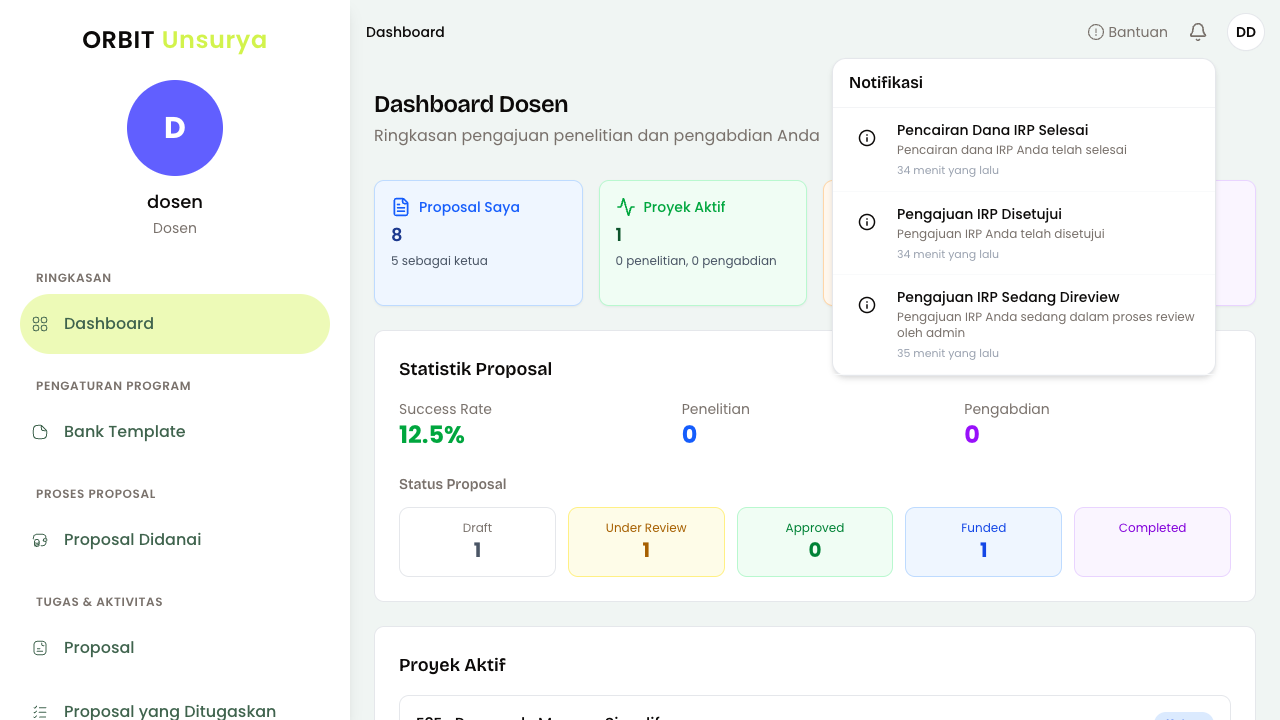
Notifikasi yang sudah dibaca tetap tampil di dropdown, namun tanpa indikator warna dan tanpa titik biru. Tombol "Tandai semua dibaca" tidak muncul saat semua notifikasi sudah dibaca.
Jenis Notifikasi per Peran
Setiap peran pengguna menerima notifikasi yang berbeda sesuai dengan konteks pekerjaan masing-masing.
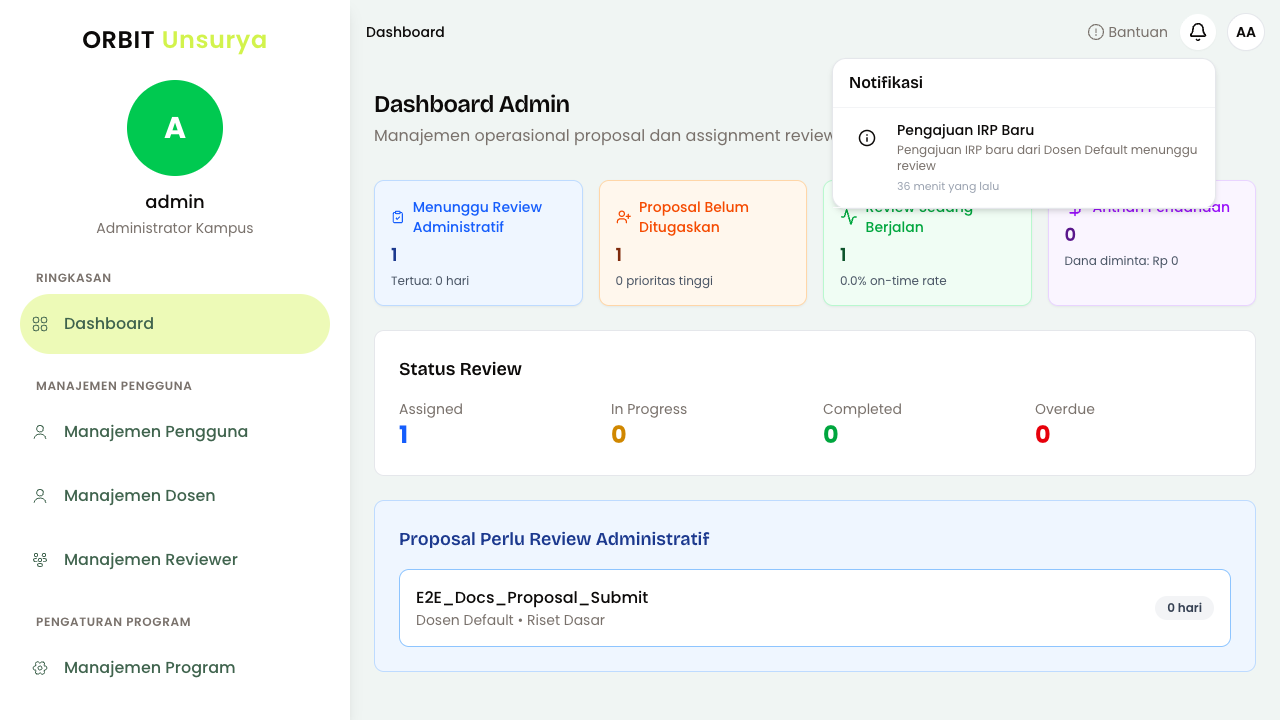
Notifikasi untuk Admin
Admin menerima notifikasi untuk event yang memerlukan tindakan dari admin, seperti pengajuan baru dari dosen yang menunggu review.
Notifikasi untuk Dosen
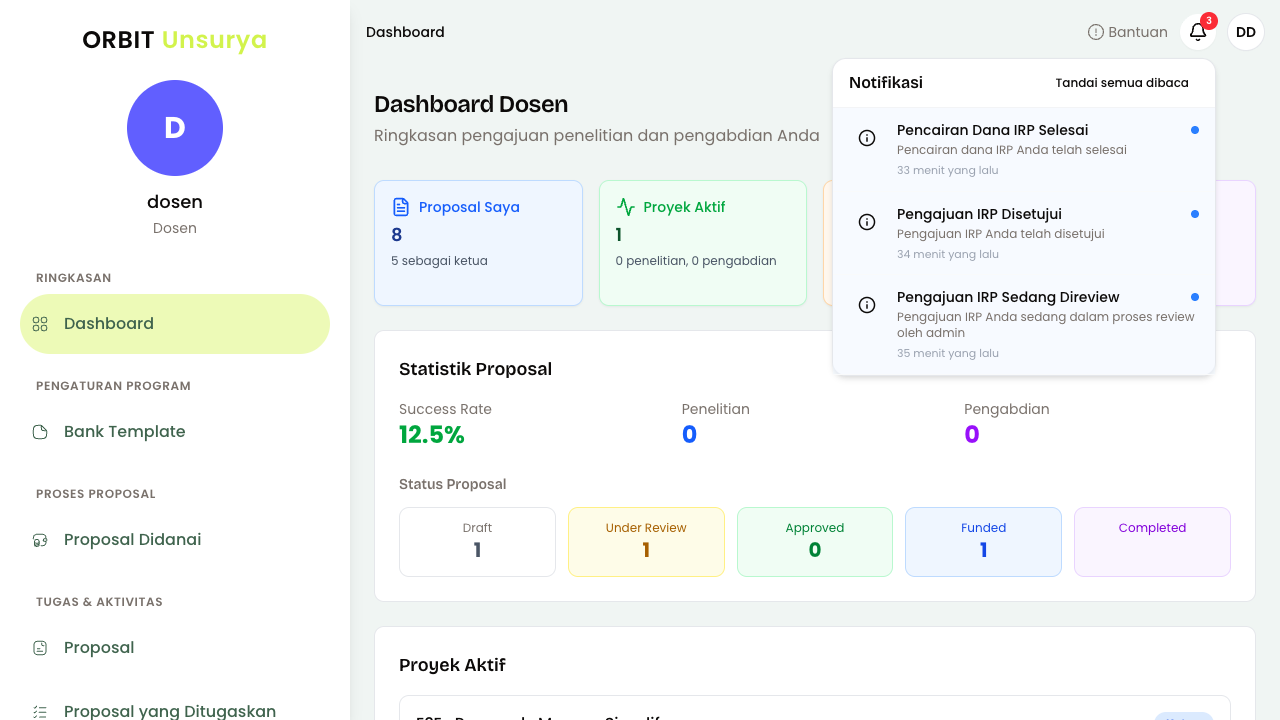
Dosen menerima notifikasi tentang perkembangan pengajuan dan proposal mereka.
Notifikasi untuk Reviewer
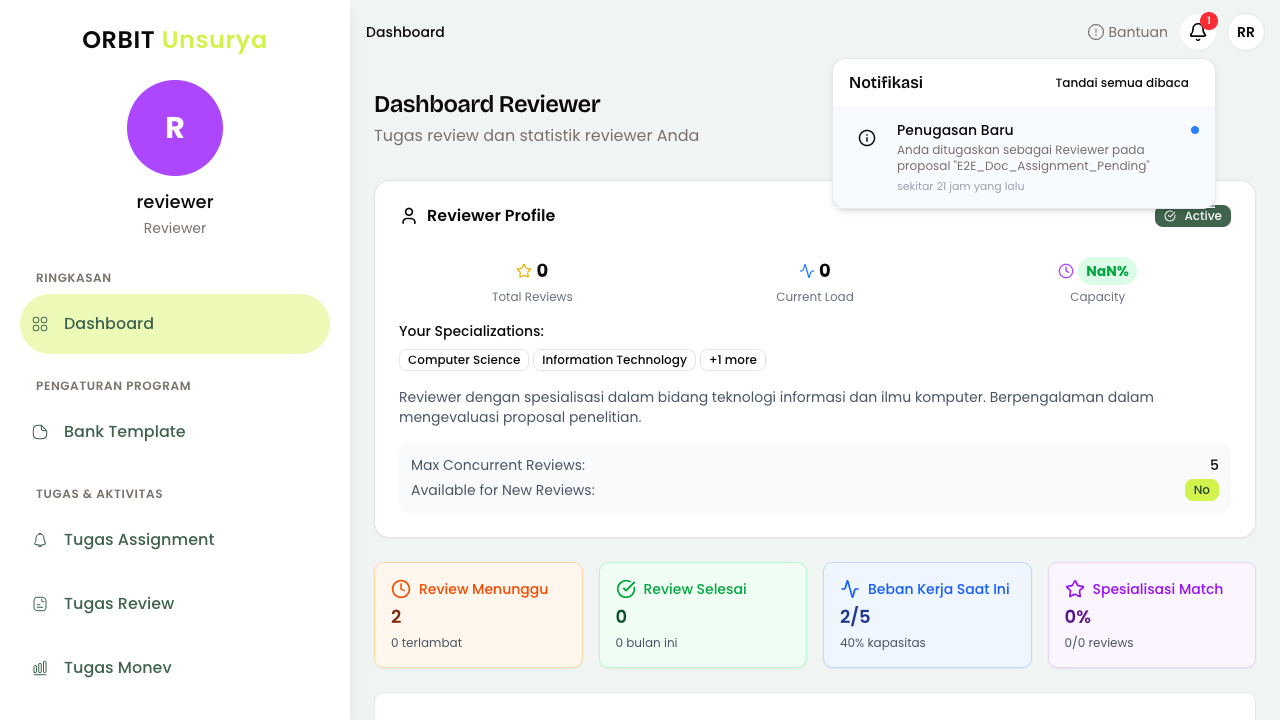
Reviewer menerima notifikasi saat ada penugasan baru yang perlu ditindaklanjuti.
Event yang Memicu Notifikasi
Sistem mengirim notifikasi secara otomatis saat terjadi event-event berikut:
Modul Proposal
| Event | Penerima | Judul Notifikasi |
|---|---|---|
| Proposal disubmit | Semua Admin aktif | Proposal Baru Diajukan |
| Proposal disetujui | Ketua Peneliti + Semua Admin | Proposal Disetujui |
| Proposal ditolak oleh Approver | Ketua Peneliti | Proposal Ditolak |
| Proposal ditolak evaluasi Admin | Ketua Peneliti | Proposal Ditolak |
| Permintaan revisi konten | Ketua Peneliti | Revisi Konten Diminta |
| Proposal ditarik (withdrawn) | Semua Admin aktif | Proposal Ditarik |
Modul Penugasan
| Event | Penerima | Judul Notifikasi |
|---|---|---|
| Penugasan sebagai Reviewer | Reviewer yang ditugaskan | Penugasan Baru |
| Penugasan sebagai Penyetuju | Penyetuju yang ditugaskan | Penugasan Baru |
Modul Pendanaan
| Event | Penerima | Judul Notifikasi |
|---|---|---|
| Proposal masuk shortlist | Ketua Peneliti | Proposal Masuk Shortlist |
| Proposal mendapat pendanaan | Ketua Peneliti | Proposal Mendapat Pendanaan |
| Proposal tidak mendapat pendanaan | Ketua Peneliti | Proposal Tidak Mendapat Pendanaan |
Catatan Penting
Notifikasi hanya muncul di dalam aplikasi melalui ikon lonceng. Tidak ada notifikasi email atau push notification ke perangkat.
Semua notifikasi diakses melalui dropdown di header. Tidak ada halaman daftar notifikasi lengkap.
Notifikasi tidak dapat dihapus — hanya dapat ditandai sebagai dibaca. Setiap pengguna hanya dapat melihat notifikasi miliknya sendiri.